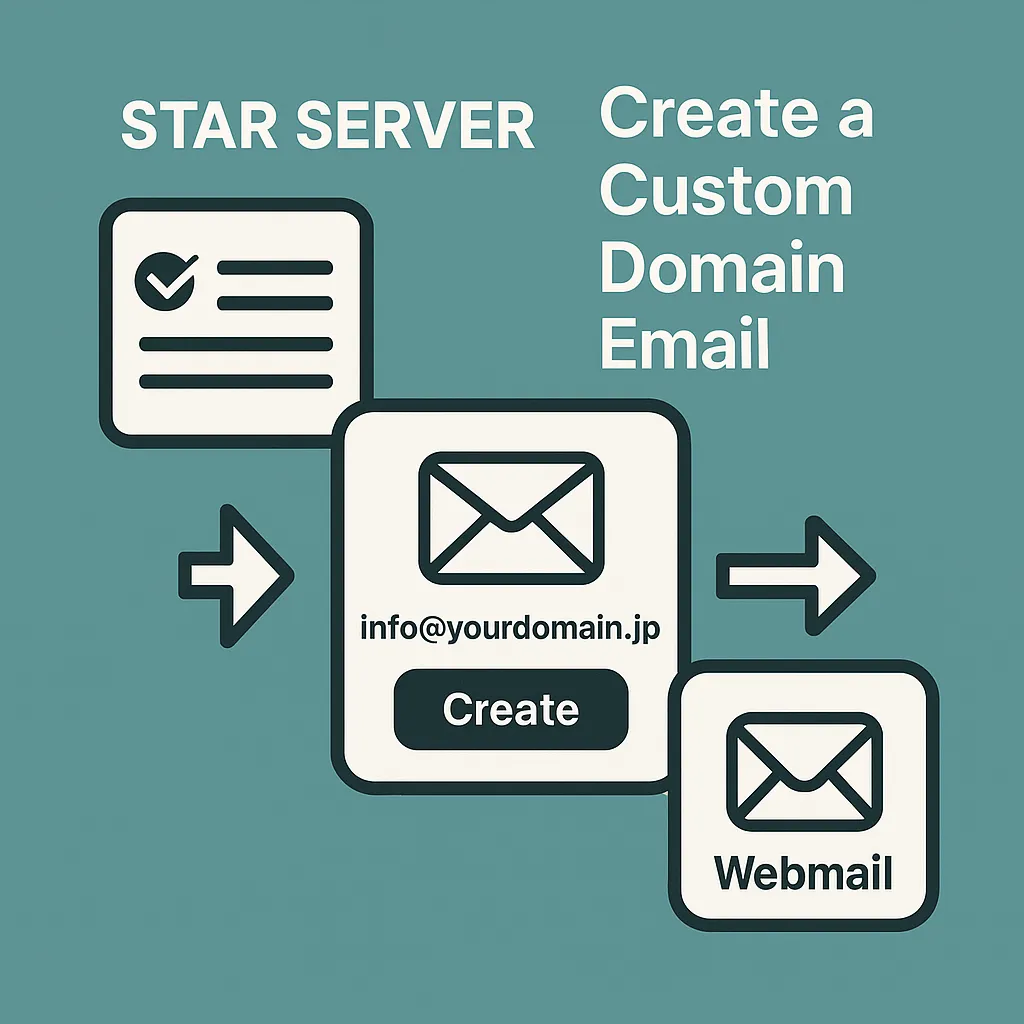
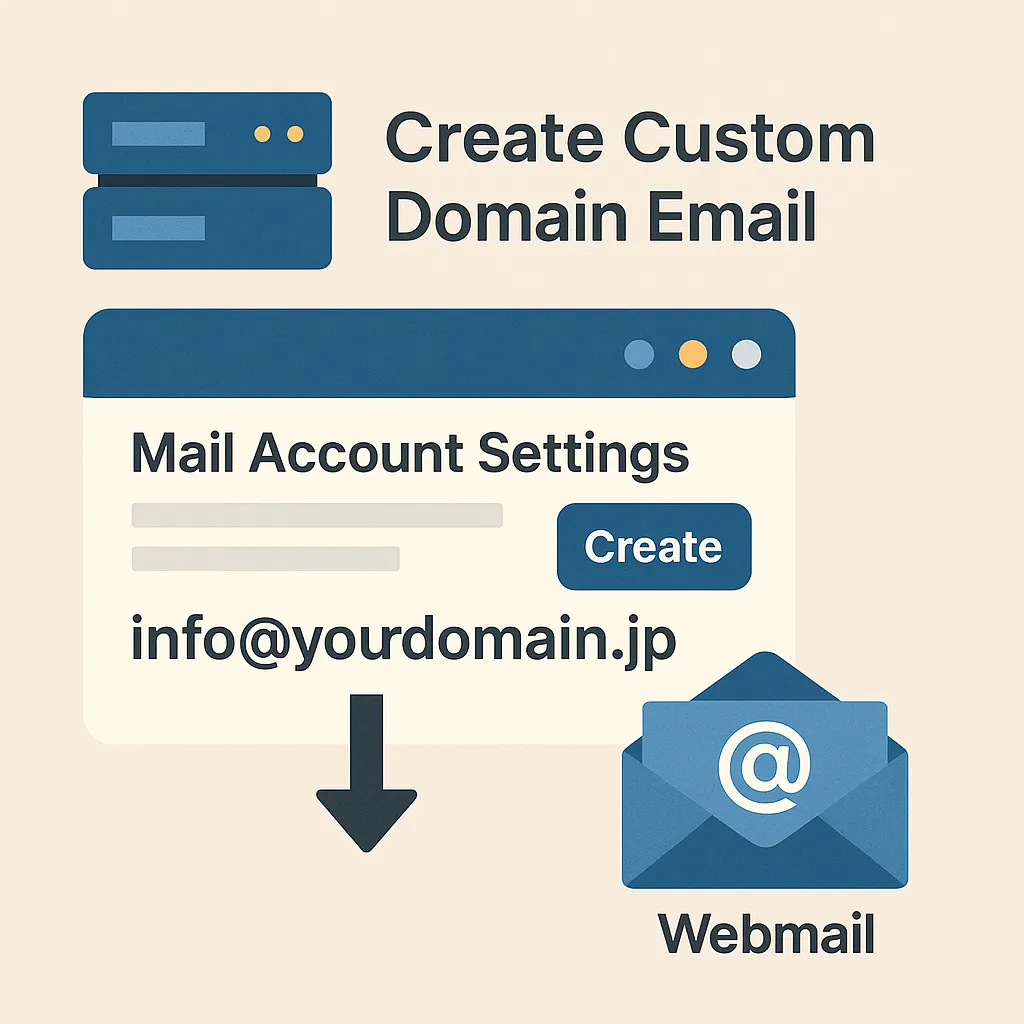
バリューサーバーのサーバー管理画面から info@yourdomain.jp のような独自ドメインメールアドレスを作成する手順を解説します。
VALUE-DOMAIN やスタードメインなど、外部のドメインサービスで取得した独自ドメインにも対応できる内容です。
このページの対象とゴール
このページは、次のような方を想定しています。
- バリューサーバーを契約している、またはこれから使う予定がある
- 独自ドメインを取得し、バリューサーバーのドメイン設定で追加済み
- Templyの問い合わせフォーム・予約フォームで 独自ドメインメールを使いたい
読み終わるころには、バリューサーバー上で作成した独自ドメインメールを、WebメールとGmail・Templyフォームと組み合わせて運用するイメージがつかめるようになります。
まだドメインやサーバーの設定が終わっていない場合は、先に以下のガイドを済ませておくとスムーズです。
ポイント:ドメイン追加が完了していないとメールも作れない
サーバー管理画面の「ドメイン設定」に対象ドメインが表示されていない状態では、メールアドレスを作成できません。必ず事前にドメイン追加を完了させておきましょう。
バリューサーバーでメールを作る流れ(全体像)
大まかな流れは次のとおりです。
- バリューサーバーのサーバー管理画面にログインする
- 対象ドメインのメール設定画面を開く
- info@ などのメールアドレスを追加する
- Webメールで送受信テストを行う
- 必要に応じて Gmail転送・Gmail送信 を設定する
ポイント:まずは Webメールだけで正常動作を確認
いきなりGmail連携まで進めてしまうと、どこで問題が起きているのか切り分けが難しくなります。まずはバリューサーバーの Webメールのみで送受信できる状態を確認してから、Gmail設定に進むのがおすすめです。
STEP1:サーバー管理画面にログインする
まずはバリューサーバーのサーバー管理画面にログインします。
- ログイン後、対象サーバーの「サーバー管理ツール」を開く
- メニューから 「ドメイン設定」 を開き、対象ドメインが登録されているか確認
- 続けて、メール関係のメニュー(例:「メール設定」 や 「メールアカウント設定」)を開く
STEP2:メールアドレスを作成する
ここで実際に info@yourdomain.jp のようなメールアドレスを作成します。
メールアドレス追加手順
- 対象ドメインを選択した状態で、「メールアカウント追加」 ボタンをクリック
- アカウント名(例:
info)を入力 - パスワードを設定(英数字を混ぜた推測されにくいもの)
- 容量やフィルター設定は、特別な理由がなければ初期値のままでOK
- 内容を確認してメールアドレスを作成
これで info@yourdomain.jp のようなメールアドレスが バリューサーバー 上に作成されます。
ポイント:代表アドレスは info@ が定番
迷った場合は、まず info@yourdomain.jp を代表アドレスとして作っておき、必要になったら contact@ や support@ を追加する形がおすすめです。
メールアドレス名の決め方について詳しく知りたい場合は、 メールアドレスの決め方ガイド も参考にしてください。
STEP3:Webメールで送受信テストを行う
バリューサーバーには Webメール(ブラウザから使えるメール画面)が用意されています。
Webメールにログイン
サーバー管理画面から 「Webメール」 へのリンクをクリックし、
先ほど作成したメールアドレスとパスワードでログインします。
送受信テスト
- Webメールから、自分のGmailなどのフリーメール宛てにテストメールを送信する
- Gmail側でメールを受信できているか確認する
- 今度はGmail側から、作成した独自ドメインメール宛てに返信する
- バリューサーバーのWebメールで、その返信メールを受信できているか確認する
ポイント:迷惑メールフォルダも必ず確認
テストメールが見当たらない場合は、Gmailなどの迷惑メールフォルダに入っていないか確認しましょう。
STEP4:Gmailへの転送・Gmail送信を組み合わせる
Webメールだけでも運用できますが、普段使っている Gmail と連携すると、メールチェックがかなり楽になります。
Gmailに転送したい場合
バリューサーバーの「メールアカウント設定」画面から、転送設定を行うことで、
受信メールを自動的にGmailへ転送できます。
より詳しいGmail側のイメージは、次のガイドも参考にしてください。
Gmailから独自ドメインで送信したい場合
「受信はGmail、返信は独自ドメインのアドレスで行う」運用にしたい場合は、
Gmail側で送信アカウント(エイリアス)を設定します。
ポイント:設定は段階的に進める
①Webメールで送受信確認 → ②Gmail転送 → ③Gmail送信設定、という順番で進めると、問題が起きたときの原因切り分けがしやすくなります。
Templyの問い合わせフォームと組み合わせるときの注意点
Templyの問い合わせフォーム・予約フォームで、ここまでに作成した独自ドメインメールを使う場合のポイントです。
送信元(From)に設定するアドレス
- 基本は info@yourdomain.jp または no-reply@yourdomain.jp を使用
- Gmailなどのフリーメールを From に設定すると、届かない・迷惑メール入りの原因になりやすい
返信先(Reply-To)・通知先(To)の考え方
- ユーザーからの返信を受け取りたいアドレスを Reply-To に指定
- 運営側が受信する通知用アドレスを To に指定
- 必要に応じて、Gmail転送も併用する
フォームとメールの具体的な紐づけ方法は、 Templyの問い合わせフォームとメールの紐づけ で詳しく解説します。
次のステップ:他のサーバーでのメール設定も確認する
バリューサーバーで独自ドメインメールが作成できたら、 必要に応じて他のサーバーでのメール設定も確認しておくと、 将来的にサーバー移転や複数サイト運用をするときに役立ちます。
サーバー別の設定手順を見る
利用しているレンタルサーバーごとに、メールアドレス作成の画面や操作が異なります。お使いのサーバーに合わせて手順を確認してください。
まずは基礎を押さえる
独自ドメインメールを初めて設定する場合は、基礎と考え方から確認しておくと、この先の設定がスムーズになります。
Gmail連携・フォーム連携を設定する
普段使いの Gmail と組み合わせたり、Temply の問い合わせフォームと紐づけておくと、メール運用がより便利になります。