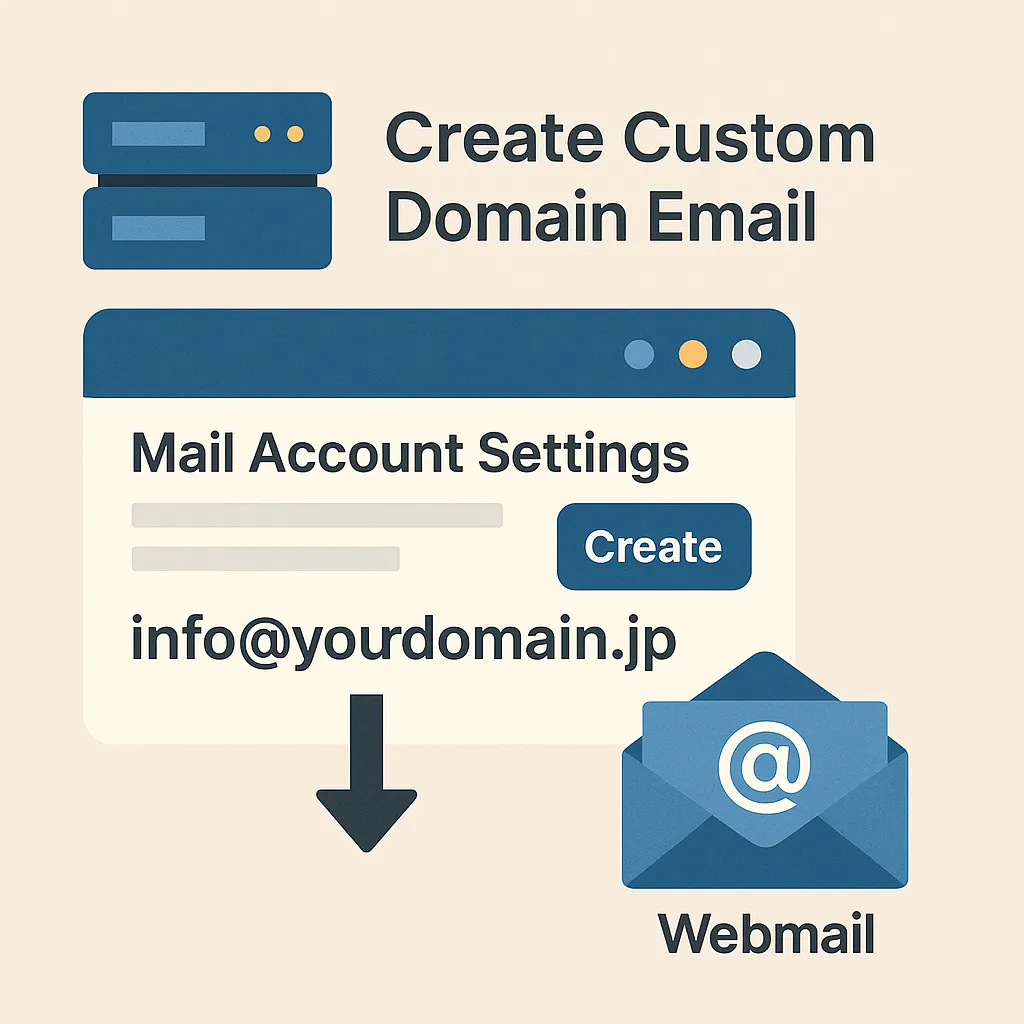
このページでは、Templyの問い合わせフォーム・予約フォームから送信されるメールが、独自ドメインメールやGmailに正しく届くようにするための考え方をまとめています。
From / To / Reply-To の役割や、info@・no-reply@ の使い分けを理解しておくと、後のトラブルを減らすことができます。
このページの対象とゴール
このページは、次のような方を想定しています。
- TemplyのHTMLテンプレートで用意されたフォーム(問い合わせ・予約)を使う予定
- フォームの通知メールを info@yourdomain.jp や Gmail で受け取りたい
- 「届かない」「迷惑メールに入る」トラブルをできるだけ避けたい
読み終わるころには、次のポイントが整理できている状態を目指します。
- フォームから送られるメールの From / To / Reply-To の役割が分かる
- どのアドレスをどこに設定すれば良いかの方針が決まっている
- Gmail転送・Gmail送信設定と組み合わせるイメージができている
ポイント:フォームの中身はテンプレートごとに少し違う
Temply Restaurant などテンプレートごとに、フォームのファイル名や細かい項目は異なりますが、メールの考え方(From / To / Reply-To)は共通です。
フォーム送信〜メール受信までの基本的な流れ
まずは、フォームからメールが届くまでの流れをざっくりと整理します。
- 訪問者がフォームに入力し、「送信」ボタンを押す
- サーバー上のフォーム処理ファイル(例:
reserve.phpやcontact.php)がメールを作成 - サーバーから 運営者が指定したアドレス(To) にメールを送信
- 必要に応じて、サーバー側で Gmailへ転送 される
- Gmailで受信・返信するときに、From を info@ にするか Gmail にするかを選べる
ポイント:フォームは「メールを組み立てて投げる役」
フォーム自体は「どのアドレスに送るか」「誰からのメールに見せるか」を決めているだけで、
実際の配信はサーバーとメールサーバー側が担当します。
From / To / Reply-To の役割を理解する
メールには、主に次の3つの重要なアドレスがあります。
To(宛先)
- フォームから送られてくるメールを受け取る側のアドレス
- お店・サイト運営者が普段チェックするアドレス(info@ または Gmail など)
From(送信元)
- 「誰から送られてきたメールか」を表すアドレス
- スパム判定に関係しやすい重要な項目
- 基本的にはサーバーで作成した独自ドメインメール(info@ / no-reply@)を設定
Reply-To(返信先)
- 受信者が「返信」ボタンを押したときに、実際に送られる宛先
- フォームに入力された「お客様のメールアドレス」を設定しておくと便利
- これにより、info@ から届いたメールにそのまま返信しても、お客様に届くようになります
ポイント:Fromは「自分のドメイン」、Reply-Toは「お客様」
安全な設定の基本は、From=自分のドメインのアドレス、Reply-To=フォーム送信者です。
送信元(From)に設定するアドレスの決め方
Fromにどのアドレスを設定するかは、とても重要です。
おすすめのFromアドレス
- info@yourdomain.jp(代表アドレス)
- no-reply@yourdomain.jp(自動通知専用にしたい場合)
避けたほうが良いFromアドレス
- Gmail や Yahoo!メール などのフリーメール(例:yourname@gmail.com)
- 携帯キャリアメール(@docomo.ne.jp / @ezweb.ne.jp / @softbank.ne.jp など)
注意ポイント:フリーメールをFromにしない
フォームのFromをフリーメールに設定すると、サーバーの送信元ドメインと一致せず、迷惑メール判定されやすくなります。
通知先(To)に設定するアドレスの決め方
Toは、フォームからの通知メールを最終的に受け取るアドレスです。
よくある2パターン
- パターンA:To=info@yourdomain.jp(独自ドメイン)
→ サーバー側の転送設定で Gmail に回す - パターンB:To=普段使いの Gmail アドレス(yourname@gmail.com)
→ サーバーの転送を使わず、直接Gmailに送る
Templyでは、次のような考え方をおすすめしています。
- 独自ドメインメールを用意しているなら、To は独自ドメイン(info@)を基本にする
- どうしても迷ったら、運用しやすい Gmail を To にしてもよい
ポイント:どこで「公式の受け皿」を作るかを決める
公式アドレスとして何を案内するか(info@ か Gmail か)を決めておくと、To も決めやすくなります。
返信先(Reply-To)にお客様のメールアドレスを入れる
Reply-Toには、フォームに入力された「お客様のメールアドレス」を設定しておくと便利です。
こうしておくと、運営側で通知メールを開いて「返信」ボタンを押したときに、宛先が自動的にお客様になります。
- From:info@yourdomain.jp(または no-reply@yourdomain.jp)
- To:運営側の受信アドレス(info@ または Gmail)
- Reply-To:フォームに入力された「お客様のメールアドレス」
ポイント:Reply-Toを入れておくと返信が楽
メール本文にお客様のアドレスが書かれているだけだと、コピペが必要になります。Reply-To を正しく設定しておくと、一発で返信できます。
Gmail転送・Gmail送信設定との組み合わせ方
ここまでの考え方に、Gmail連携を組み合わせると次のような運用ができます。
おすすめの組み合わせ例
- 各サーバーで info@ を作成する
- フォームの From に info@ を設定する
- フォームの To に info@ を設定する
- Gmail転送で info@ → Gmail を自動転送
- Gmail送信設定で info@ から送信できるようにする
これで、Gmailだけで「受信も返信も info@ 」という運用が可能になります。
ポイント:最初から完璧を目指さなくてOK
最初は「とりあえず届く状態」にしておき、慣れてきたら info@ 送信に切り替えるでも問題ありません。
メールが届かないときのチェックリスト
フォームを設置したのにメールが届かないときは、次の順番で確認してみてください。
- フォームからテスト送信したか(必ず一度テストする)
- 迷惑メールフォルダに入っていないか
- To に設定したアドレスが打ち間違えていないか
- サーバー側で info@ の送受信テスト(Webメール)をしてみる
- From がフリーメールになっていないか
ポイント:まずは「サーバーだけ」で動作確認
Gmail連携や転送を組み合わせる前に、サーバーのWebメールで送受信ができるかを確認しておくと、原因を切り分けやすくなります。
次のステップ:Gmail連携・サーバー設定を一通り仕上げる
フォームとメールの紐づけ方が整理できたら、受信・送信まわりの設定も含めて、Gmail連携とサーバー側の設定を一通り確認しておくと安心です。
Gmail連携・フォーム連携を設定する
普段使いの Gmail と組み合わせたり、Temply の問い合わせフォームと紐づけておくと、メール運用がより便利になります。
まずは基礎を押さえる
独自ドメインメールを初めて設定する場合は、基礎と考え方から確認しておくと、この先の設定がスムーズになります。
サーバー別の設定手順を見る
利用しているレンタルサーバーごとに、メールアドレス作成の画面や操作が異なります。お使いのサーバーに合わせて手順を確認してください。