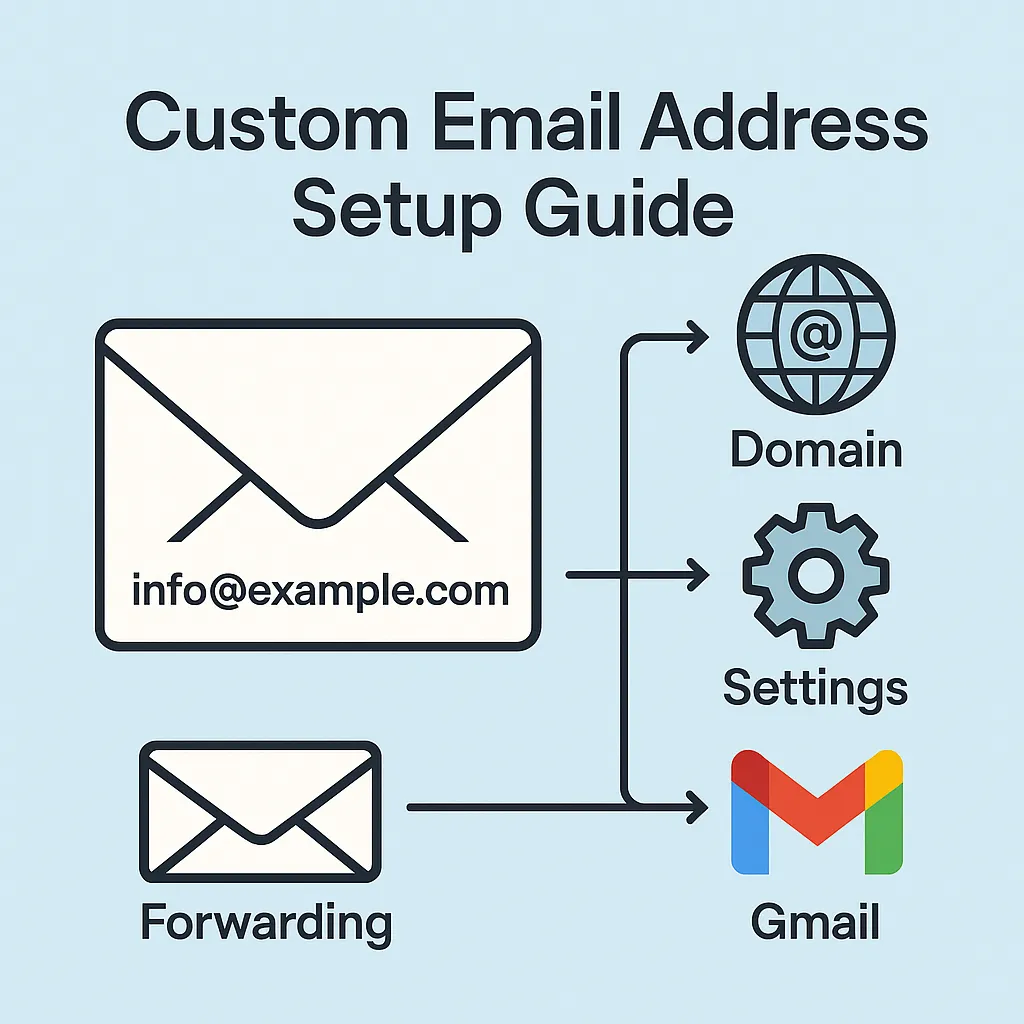
独自ドメインを取ったら、次は どんなメールアドレス(info@ / contact@ など)を作るか を決めます。
このページでは、Templyでサイトを運用するときにおすすめのアドレス名と、避けたほうがよいパターン、用途別の使い分けをまとめました。
最初は「1〜2個」から始めるのがおすすめ
独自ドメインメールはたくさん作れますが、最初から増やしすぎると 「どのアドレスをどこで使っていたか」を忘れやすくなります。
Templyでは、次のようなスタートをおすすめしています。
- info@yourdomain.jp … お問い合わせ全般用
- 必要なら +1個(後述) … 予約専用 / サポート専用など
ポイント:まずは「info@」1本でも十分
運用開始時は info@ + 普段使いのGmailに転送 というシンプル構成でOKです。 本格的に問い合わせが増えてきたら、アドレスを分けるイメージで問題ありません。
よく使われる定番アドレス名
ビジネスサイトや店舗サイトで、よく使われている「定番のID(@より前の部分)」を紹介します。
お問い合わせ系
- info@yourdomain.jp
もっとも定番の「お問い合わせ全般」用。 - contact@yourdomain.jp
フォームと揃えたいとき・英語表記が好みの場合。 - support@yourdomain.jp
サポート窓口っぽい印象を出したいとき。
予約・注文・請求など用途別
- reserve@yourdomain.jp / booking@〜
予約専用窓口として使いたい場合。 - order@yourdomain.jp
ECサイトや注文受付用に使いたい場合。 - billing@yourdomain.jp
請求・入金連絡用の専用アドレスとして。
自動返信・通知専用
- no-reply@yourdomain.jp
「このメールには返信できません」という自動送信専用。 - noreply@yourdomain.jp
ハイフンなしバージョンもよく使われます。
ポイント:読みやすく・伝えやすい名前にする
電話越し・対面で 口頭で伝えることも想定して、短くて意味が伝わりやすい英単語を選ぶとスムーズです。
避けたほうがよいメールアドレス名
一見便利そうでも、運用してみると困る名前もあります。
長すぎ・複雑すぎるアドレス
- info-shop-2025-contact-xxx@yourdomain.jp
- shopname_tokyo_minato-ku_contact@yourdomain.jp
文字数が長いと、入力ミスが増えたり名刺・チラシに印刷しにくくなります。 15〜20文字以内を目安にすると扱いやすいです。
プライベートが丸見えになる名前
- 本名+誕生日(例:
tarou0101@...) - ニックネームすぎるID(例:
neko-love@...)
個人利用なら問題ありませんが、店舗・サービスの窓口としては避けたほうが安心です。 公式感のある ID(info / contact / support など)を選びましょう。
用途が曖昧な名前
mail@yourdomain.jpweb@yourdomain.jp
「何用のメールアドレスか」がわかりにくく、運用していくうちに別用途でも使い回してしまいがちです。 用途に合わせた意味のある単語を選ぶと、後から見ても迷いません。
ポイント:後から見ても「何用か」わかるかどうか
1年後の自分が見ても「これは問い合わせ用」「これは予約用」とすぐに判断できる名前にしておくと、運用がとても楽になります。
用途別:おすすめのメールアドレス構成例
サイトの規模や運用スタイルに応じて、メールアドレスの数や役割を変えると管理しやすくなります。
① 個人店舗・小規模サイトの場合
- info@yourdomain.jp … お問い合わせ全般
- no-reply@yourdomain.jp … フォームの自動返信用(必要なら)
まずはこの2つがあれば十分です。info@ を Gmail に転送しておけば、普段通りのメールチェックで対応できます。
② 予約・お問い合わせが多い場合
- info@yourdomain.jp … お問い合わせ・ご案内全般
- reserve@yourdomain.jp … 予約専用窓口
- no-reply@yourdomain.jp … 予約完了メールなどの自動返信
予約通知だけを別の受信トレイに流すなど、運用を分けやすくなります。
③ 複数サービスを運営している場合
- support@yourdomain.jp … 共通サポート窓口
- service1@yourdomain.jp … サービスA専用
- service2@yourdomain.jp … サービスB専用
サイトが増えてきたら、このようにサービス名やブランド名をIDに含めるのも有効です。
問い合わせフォーム・自動送信と組み合わせるときの考え方
Templyのフォーム機能と組み合わせるときは、次のような役割分担を意識すると整理しやすくなります。
From(送信元)に使うアドレス
- 基本は no-reply@yourdomain.jp か info@yourdomain.jp
- Gmailなどのフリーメールは避ける(届きにくくなる原因)
Reply-To(返信先)に使うアドレス
- 実際に返信を受けたいアドレス(例:info@yourdomain.jp)を指定
- From と Reply-To を分けることで、自動送信用と返信窓口を切り分けられます。
To(通知先)に使うアドレス
- 店舗側・運営側が受信するメールアドレス(info@ / reserve@ など)
- 必要に応じて、Gmailへの転送も併用
ポイント:フォーム用に「no-reply@」を1つ用意しておく
自動返信メールの送信元は no-reply@yourdomain.jp にして、返信先は info@ に設定しておくと、 ユーザーにも運営側にもわかりやすい構成になります。

次のステップ:実際にメールアドレスを作ってみる
どのアドレス名にするかイメージが固まったら、実際にサーバーの管理画面からメールアカウントを作成していきましょう。
お使いのレンタルサーバーにあわせて、具体的な手順ガイドを参考にしてください。
サーバー別の設定手順を見る
利用しているレンタルサーバーごとに、メールアドレス作成の画面や操作が異なります。お使いのサーバーに合わせて手順を確認してください。
まずは基礎を押さえる
独自ドメインメールを初めて設定する場合は、基礎と考え方から確認しておくと、この先の設定がスムーズになります。
Gmail連携・フォーム連携を設定する
普段使いの Gmail と組み合わせたり、Temply の問い合わせフォームと紐づけておくと、メール運用がより便利になります。