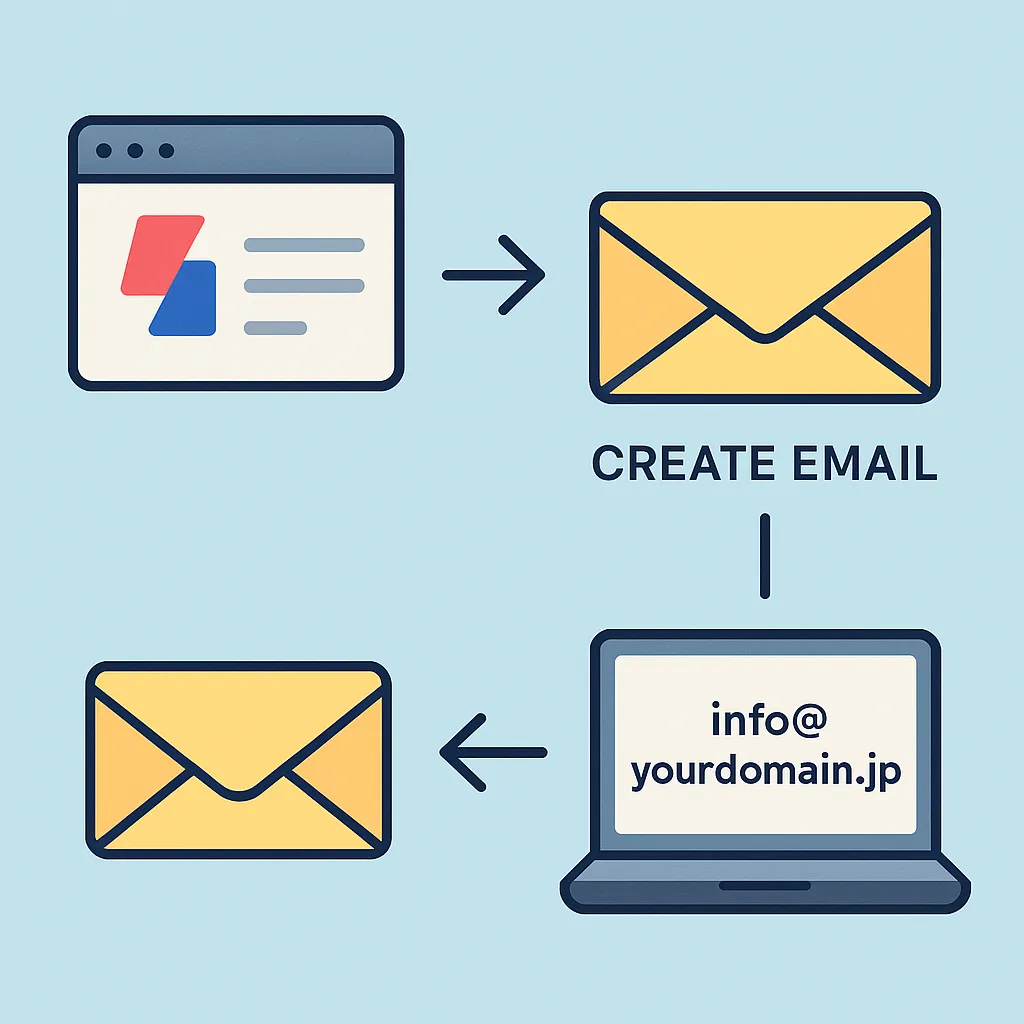
ここでは、Gmail から info@yourdomain.jp を差出人としてメールを送信できるようにする設定方法をまとめています。
Temply利用サイトの問い合わせ返信を Gmail で行いつつ、相手には info@ で届く自然な運用ができるようになります。
このページの対象とゴール
このページでは、次のような方を対象としています。
- info@yourdomain.jp の独自ドメインメールをすでに作成している
- Gmailで受信(転送) は完了している
- 返信も info@ の差出人で行いたい
読み終わるころには、次の状態になります。
- Gmailで「info@yourdomain.jp」として送信できる
- 問い合わせメールに自然な形で返信できる
- スマホアプリでも info@ 送信が可能
ポイント:このページは「送信」の話
受信の設定がまだの場合は、先に Gmail転送ガイド を済ませておくとスムーズです。このページでは、ブラウザ版GmailやスマホのGmailアプリからinfo@ の差出人で送信するための設定だけを扱います。
Gmail送信設定の全体像
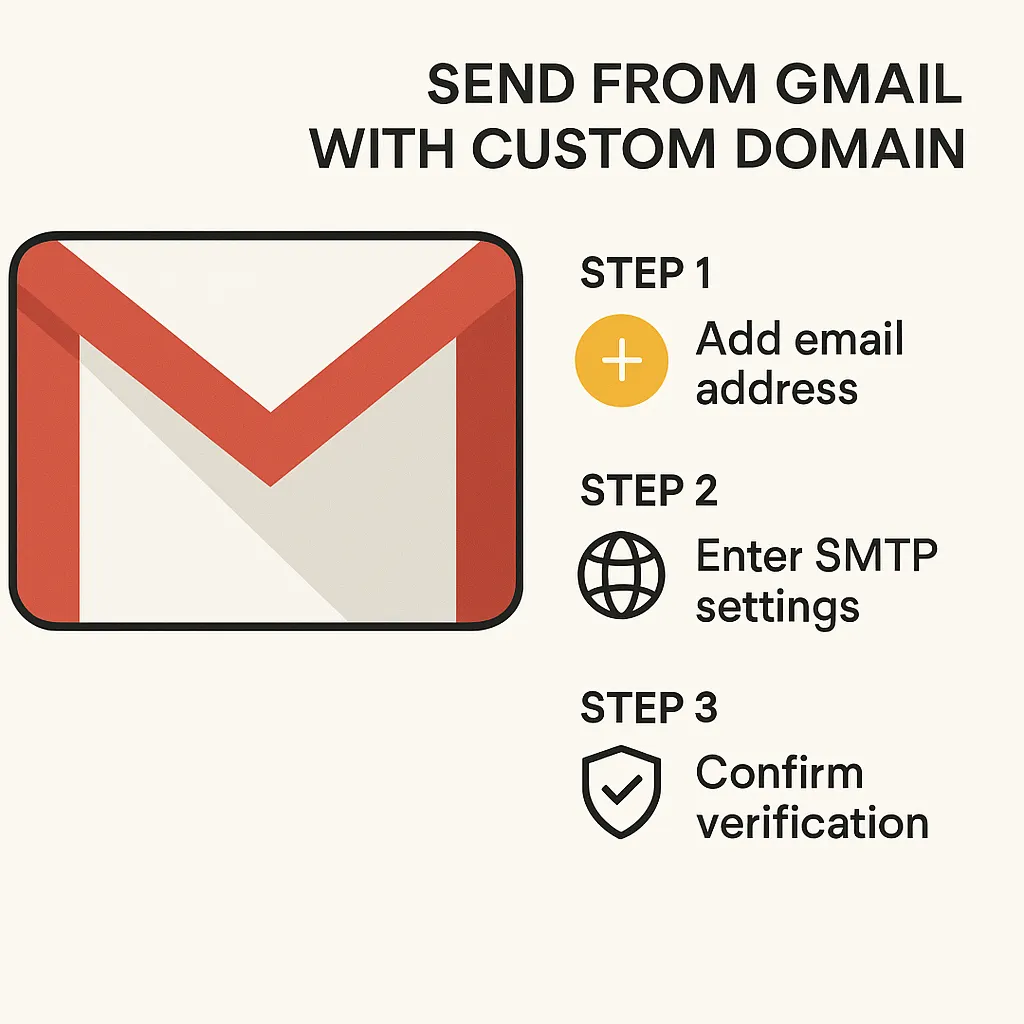
Gmailから info@ のアドレスを使って送信するには、次の2つを設定します。
- Gmailで「別のメールアドレスを追加」から info@ を登録
- SMTP情報(サーバーの送信設定)を入力する
SMTP情報はサーバーによって異なります(後で表でまとめています)。
注意ポイント:SMTPパスワード=メールパスワード
Gmail送信には「メールアドレス作成時に設定したパスワード」を使います。
サーバーパスワードとは別なので注意してください。
2026年1月以降のPOP受信について
Googleは「他のアカウントのメールを確認(POP3)」機能を2026年1月以降に廃止予定です。このガイドではその機能は使わず、サーバー側からGmailへの転送で受信する前提になっています。ここで解説しているのは、あくまで送信(SMTP)の設定であり、POP3廃止の影響は受けません。
STEP1:Gmailに「他のアドレスから送信」を追加する
- Gmail右上の「歯車アイコン」→「すべての設定を表示」
- 「アカウントとインポート」タブを開く
- 「名前」→『他のメールアドレスを追加』をクリック
- 名前(表示名)と、送信したい独自ドメインアドレス(info@yourdomain.jp)を入力
- 「エイリアスとして扱う」のチェックを外し「次のステップ」
- デフォルトの返信モードを選択:メールを受信したアドレスから返信する、にチェックが入っていることを確認する
※エイリアス扱い → Gmail の名前を借りて送る
※エイリアス扱いなし → info@yourdomain.jp の正式メールとして送る(ビジネス向け)
次に、SMTP(送信サーバー)の設定画面になります。
STEP2:SMTP情報を入力する(サーバーごとに違う)
ここでは、各サーバーの SMTP設定情報を一覧にしています。
よく使うSMTP設定一覧
- Xserver
送信サーバー:sv***.xserver.jp
ポート:465(SSL)
ユーザー名:info@yourdomain.jp
パスワード:メール作成時のパスワード - ロリポップ!
送信サーバー:smtp.lolipop.jp
ポート:465(SSL) - スターサーバー
送信サーバー:smtp.star.ne.jp
ポート:465(SSL) - さくら
送信サーバー:smtp.sakura.ne.jp
ポート:465(SSL) - CORESERVER
送信サーバー:smtp.coreserver.jp
ポート:465(SSL) - VALUE-SERVER
送信サーバー:smtp.valueserver.jp
ポート:465(SSL)
ポイント:SMTPサーバー名はサーバーによって異なる
メールが送れない原因のほとんどが「SMTPサーバー名の間違い」です。
必ず各サーバーのマニュアルで確認してください。
STEP3:所有確認メールを受け取って認証する
SMTP情報を入力し「アカウントを追加」すると、次の動作になります。
- Gmailから info@ 宛てに「確認メール」が送信される
- そのメールが(転送設定により)あなたの Gmail に届く
- メールに記載されている「確認コード」を入力
- またはリンクをクリックして認証完了
これで Gmail から info@ として送信できるようになります。
ポイント:転送設定が便利
info@ → Gmail に転送しておけば、確認メールも自動で Gmail に届きます。
PC・スマホごとの使い方の整理
PC(ブラウザ版Gmail)で使う場合
このページの STEP1〜STEP3 を一度設定すれば、PCのブラウザからアクセスするGmailで、info@ を差出人として送信できるようになります。受信は、別ページの Gmail転送ガイド で設定した「サーバーからGmailへの転送」によって行います。
PCのメールソフト(Outlook / Thunderbird など)で使う場合
Outlook や Thunderbird などのメールソフトで info@ を使いたい場合は、このページのGmail設定は不要です。各メールソフトのアカウント設定画面で、info@ の POP/IMAP と SMTP を直接設定してください。これらのメールソフトがサーバーから POP/IMAP で受信する仕組みは、GoogleのPOP廃止の対象外です。
スマホのGmailアプリで使う場合
ブラウザ版Gmailで STEP1〜STEP3 の設定を行っておけば、同じGoogleアカウントを使っているスマホのGmailアプリでも、差出人として info@ を選べるようになります。スマホ側で別途SMTP情報を入力する必要はありません。
受信と送信を分けて考えると整理しやすい
受信:サーバーから Gmail への転送、またはメールソフトの POP/IMAP 設定。
送信:Gmailから送る場合は本ページの STEP1〜3、メールソフトから送る場合は各ソフトのSMTP設定、という形で分けて考えると分かりやすくなります。
スマホ(Gmailアプリ)でも info@ 送信が可能
上記の設定が終わると、スマホアプリの Gmail でも、メール作成画面にて「差出人」を info@ に切り替えられます。PCで設定した内容がそのままアプリにも反映されます。
注意:差出人を忘れず確認
返信時に差出人が Gmail のままになっていないか、1–2 回の運用は注意して確認しましょう。「メールを受信したアドレスから返信する」にチェックが入っていれば、多くの場合は自動的に info@ が選ばれます。
よくある疑問と注意点
Q. 認証でエラーになる
SMTP設定(特にサーバー名・ポート番号・SSL)が間違っている可能性が高いです。サーバー会社のマニュアルを確認しながら、1文字ずつ見直してみてください。
Q. 送信はできるのに届かない
相手側のメールソフトで迷惑メール判定されている場合があります。返信内容に URL を多く含めすぎない・短い件名にしない なども有効です。また、独自ドメイン側で SPF や DKIM などの送信ドメイン認証を設定しておくと、届きやすさが改善する場合があります。
Q. 2026年以降のPOP受信はどうなる?
Google が廃止予定としているのは、Gmail の「他のアカウントのメールを確認(POP3)」機能です。このガイドでは最初からその機能は使用せず、サーバー側でGmailへ転送する方式を前提にしています。OutlookなどのメールソフトがサーバーからPOP/IMAPで受信する機能は、この変更の対象外です。
次のステップ:Templyフォームとメール設定をつなげる
Gmailから info@ として送信できるようになったら、Templyフォームの送信元設定も揃えておくと、問い合わせ対応の流れがよりスムーズになります。
Gmail連携・フォーム連携を設定する
普段使いの Gmail と組み合わせたり、Temply の問い合わせフォームと紐づけておくと、メール運用がより便利になります。
まずは基礎を押さえる
独自ドメインメールを初めて設定する場合は、基礎と考え方から確認しておくと、この先の設定がスムーズになります。
サーバー別の設定手順を見る
利用しているレンタルサーバーごとに、メールアドレス作成の画面や操作が異なります。お使いのサーバーに合わせて手順を確認してください。