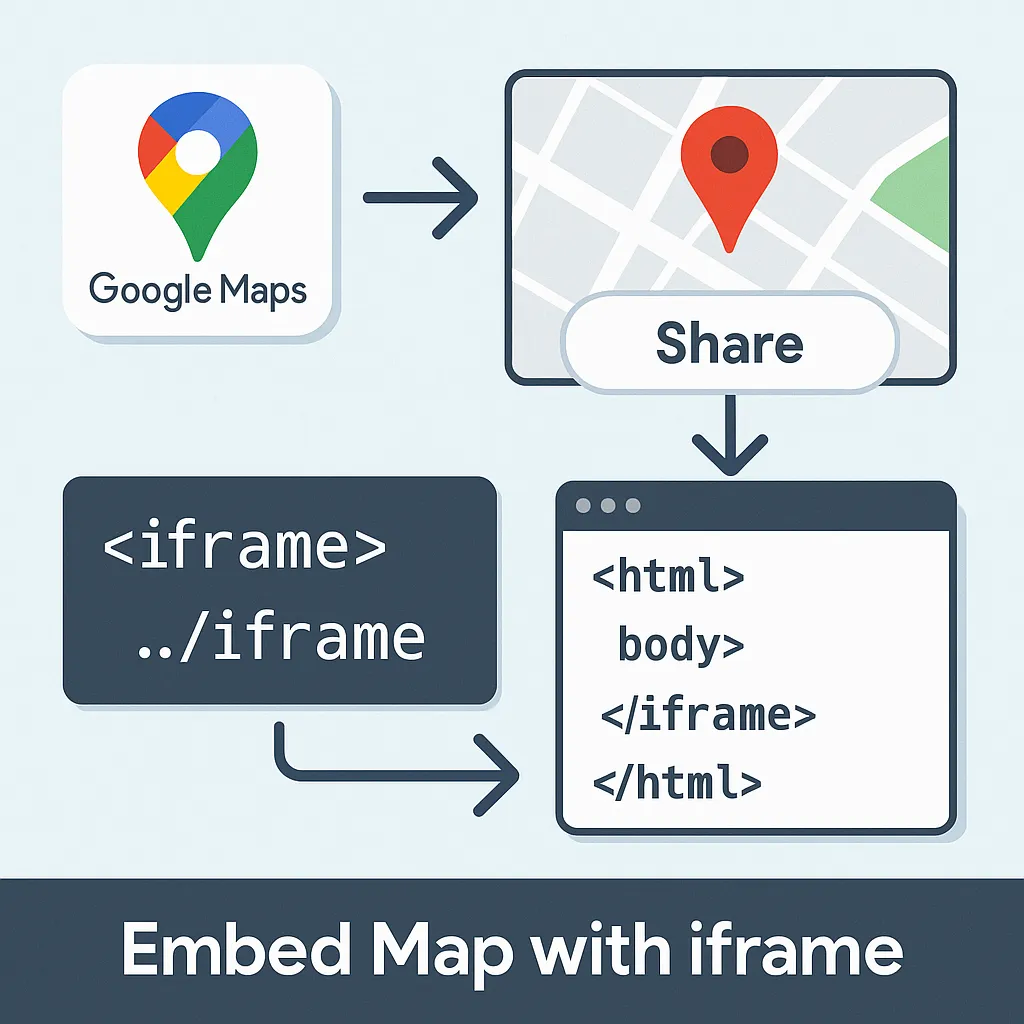
お店の場所をGoogleマップで見せる、GA4でアクセス数を把握する、Search Consoleで検索結果の状態をチェックする…。Google周りは、最低限のところだけでも押さえておくと安心です。
このページでは、Templyで作った静的HTMLサイト向けに、Google系ツールの役割と、個別ガイドへの入り口をまとめています。下のカードから、目的に合うガイドを開いてください。
このページでわかること
- Googleマップをサイトに埋め込む・スマホ対応にする・読み込みを軽くする全体像
- Googleアナリティクス4(GA4)でアクセス数を把握するための基本的な考え方
- クリック・スクロール・フォーム送信などのイベント計測を追加するタイミング
- Search Consoleで「検索にちゃんと出ているか」を確認する流れ
- Googleビジネスプロフィールで、お店情報カードを整えるメリット
ここではあくまで全体像と優先順位に絞り、細かい操作は各ツール別ガイドで解説する構成にしています。
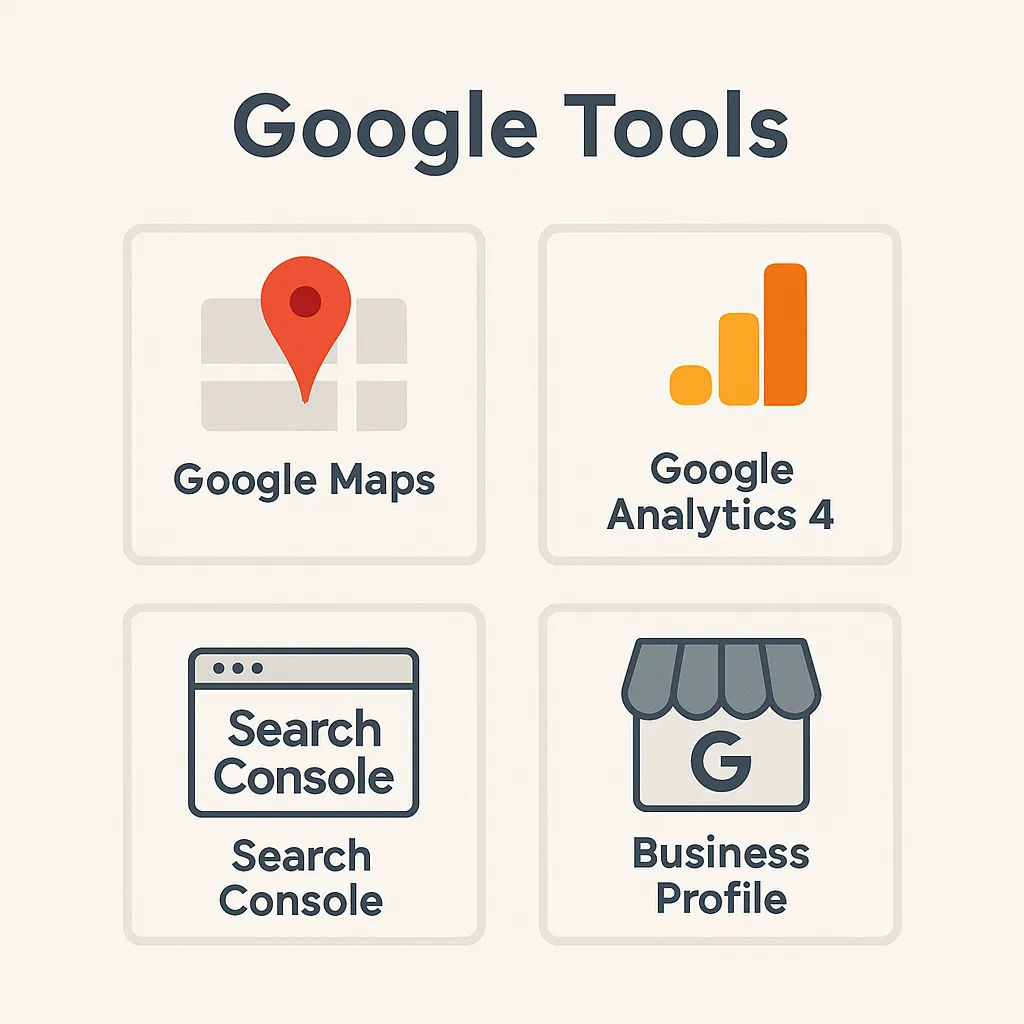
Google系ツールはそれぞれ何をするもの?
- Googleマップ(埋め込み)
お店・施設の場所を「地図」で分かりやすく見せるための仕組み。店舗ビジネスでは最優先で設定しておきたい項目です。 - Googleアナリティクス4(GA4)
「何人がサイトを見たか」「どのページがよく読まれているか」を確認するためのアクセス解析ツールです。 - Search Console
サイトがGoogleにどう認識されているかを確認するツール。検索キーワードやインデックスの状態が分かります。 - Googleビジネスプロフィール
Googleマップや検索結果に出る「お店情報カード」を管理するための仕組み。営業時間・写真・メニューなどを登録できます。
注意ポイント:全部やらなくてもOK、優先順位を決める
理想はすべて設定することですが、公開直後から完璧である必要はありません。まずは 地図 → アクセス解析 → 検索チェック の順に、1つずつ進めていけば十分です。
最低限おさえておきたい優先順位(ざっくり)
- Googleマップを埋め込む
来店型ビジネスなら「場所が分かること」が最重要です。まずは地図をサイトに表示するところから。 - GA4でアクセス数を測れるようにする
「どのくらい見られているのか」を後から振り返れるよう、早い段階で計測だけは入れておきます。 - Search Consoleでインデックス状態を確認する
検索結果に出てこないトラブルを減らすため、サイトを登録してsitemap.xmlを送信しておきます。 - Googleビジネスプロフィールを整える
Googleマップ側の情報(営業時間・電話番号・写真など)を整えて、サイトとセットで見てもらえるようにします。
注意ポイント:GA4やSearch Consoleは「入れておいてから」効いてくる
アクセスの記録や検索データは、設定してから徐々に溜まっていきます。細かく分析するのは後回しでも良いので、最初に「タグを入れておく」「サイトを登録しておく」ことが大事です。
Google関連ガイド一覧
Googleマップについては、まず全体像のハブページ(地図まとめ)を開き、そのあとで必要に応じて詳細ガイドを見る流れがおすすめです。
Templyサイトとの組み合わせイメージ
- アクセス・店舗情報ページにGoogleマップを埋め込む
店舗概要・アクセス案内のページに、レスポンシブ対応した地図を1つ設置するのが基本です。 - 全ページ共通でGA4タグを入れておく
TemplyのHTMLに1か所タグを入れておくだけで、全ページのアクセスを計測できます。 - サイト公開後にSearch Consoleへ登録
公開してからしばらく経っても検索に出ない場合の原因を探るためにも、早めの登録がおすすめです。 - GoogleビジネスプロフィールのURLにTemplyサイトを登録
マップの「ウェブサイト」リンクから、Templyで作った公式サイトへスムーズにつなげられます。
次のステップ:やりたいことに合うGoogleガイドを選ぶ
ここからは、目的別の詳しいガイドを開いて、実際にコードを貼り付けたり、ツールの設定を進めていきましょう。
埋め込み〜レスポンシブ〜軽量化を整理する
「とりあえず表示する」ところから、「スマホでも見やすく、できるだけ軽い」状態まで、一度流れを振り返っておくと安心です。
アクセス解析(GA4)の設定を進める
サイトに来た人の動きや人気ページを把握したい場合は、GA4の導入とイベント計測を設定しておくと便利です。
Search Console関連の設定を見直す
Search Consoleの基本設定・サイトマップ・インデックス状況をセットで押さえておくと安心です。
Googleマップと相性の良い設定
実店舗を運営している場合は、Googleマップ上に表示される店舗情報も一緒に整えておくと効果的です。