独自ドメインのメールアドレス設定ガイド
「info@example.com」のような独自ドメインのメールアドレスは、信頼感のあるお問い合わせ窓口として欠かせない存在です。
このページでは、Templyで作った静的HTMLサイト向けに、共通の考え方・メールアドレスの決め方・サーバー共通の設定の流れをまとめました。
このページでわかること
- 独自ドメインメールアドレスを作るメリット
- おすすめのメールアドレスの決め方(info@ / contact@ など)
- レンタルサーバー共通のメール設定の流れ
- Gmailなど普段使いのメールへの転送イメージ
- 迷惑メール対策として意識しておきたいポイント
サーバーごとの細かい画面操作は、各サービスのマニュアルに任せつつ、最低限ここだけ押さえておけばOKという部分に絞って解説します。
なぜ独自ドメインのメールアドレスを用意したほうが良いのか
- お店・サービスの信頼感が上がる
フリーメール(gmail.com など)だけよりも、ドメインと揃えたアドレスのほうが「ちゃんとしている感」を出せます。 - お知らせ用・問い合わせ用を分けられる
プライベートのアドレスと分けておくことで、業務メールの見落としを減らせます。 - フォームの送信元として使いやすい
Templyの問い合わせフォームや予約フォームの「送信元メール」として指定しやすくなります。 - 運用スタイルに合わせて増やせる
info@ / contact@ / no-reply@ など、用途別に複数アドレスを作ることも可能です。
注意ポイント:プライベート用アドレスはそのまま使わない
個人の普段使いGmailをそのまま「お問い合わせ窓口」として公開すると、迷惑メールが増えたり、どこで漏れたのかが追いにくくなります。
独自ドメインメール or 仕事用の専用アドレスを用意しておくと安心です。
メールアドレスの決め方(info@ / contact@ など)
まずは、1〜2個の汎用アドレスから始めるのがおすすめです。
よく使われるパターン
- info@yourdomain.jp
「お問い合わせ全般」用として定番。悩んだらまずはこれ。 - contact@yourdomain.jp
フォームや問い合わせ用。英語表記が好みの場合はこちら。 - support@yourdomain.jp
サポート窓口っぽいニュアンスを出したい場合に。 - no-reply@yourdomain.jp
「返信しないでください」という自動送信専用アドレス。
避けたほうがよい例
- 複雑すぎるアドレス(例:info-shop-2025-xxx@…)
- 長すぎる英数字の羅列
- プライベートがわかる名前(本名+誕生日など)
注意ポイント:最初は「info@」1つでも十分
最初からアドレスを増やしすぎると管理が大変です。
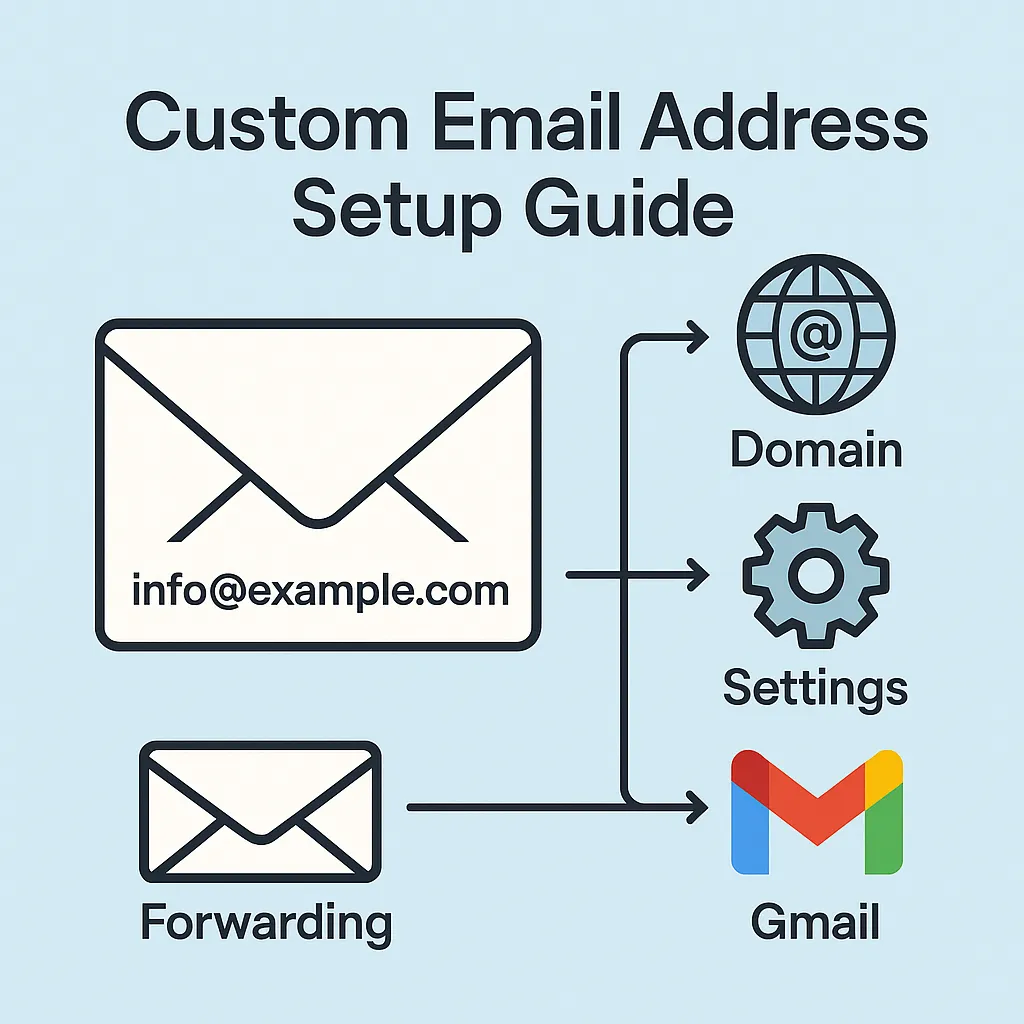
まずは info@ + 普段使いのGmailに転送 という形から始めて、必要に応じて分けていくイメージでOKです。
レンタルサーバー共通の設定の流れ(ざっくり)
- 独自ドメインを取得・サーバーに設定しておく
(ドメイン取得ガイド・サーバー設定ガイドのステップが完了している前提) - サーバーの管理画面で「メールアカウント」を作成
info@ など希望の名前を入力し、パスワードを設定。 - Webメールで送受信できるかテスト
サーバー付属のWebメールにログインして、送受信テストを行う。 - 必要に応じてGmailなどに転送設定
「受信はGmail、送信は独自ドメインアドレス」といった運用も可能。 - 問い合わせフォームの送信先・送信元を独自メールに合わせる
Templyのフォーム設定で、送信先(To)やReply-Toを調整。
注意ポイント:送信元アドレスはドメインと揃える
フォームの「送信元アドレス」がフリーメール(Gmailなど)のままだと、届きにくくなったり迷惑メール判定されることがあります。
Fromは独自ドメイン、返信はGmailで受け取る、という形にしておくと安定しやすいです。
サーバー別:メール機能のざっくりイメージ
細かい仕様は各公式マニュアルに任せつつ、Temply視点での「ざっくりした違い」と、メール設定手順へのリンクをまとめました。
高機能で安定
メールボックス容量も大きめで、Webメール・迷惑フィルタなど機能も充実。しっかり運用したい人向け。
個人・小規模向け
必要な機能はひと通り揃っており、管理画面もやさしめ。テストサイトや小規模サイトに十分。
反映が速く軽め
ネットオウル系列らしく、反映が速く、動作も軽い印象。複数サイトをまとめたい人にも。
堅実・長期運用向き
メールも含めて安定重視。長く運営するコーポレートサイトなどと相性が良い印象です。
コスパ重視・慣れた人向け
自由度が高く価格も安い反面、設定画面はやや玄人向け。慣れてくるとコスパは非常に良いです。
どのサーバーでも、メールは「Webメール」だけでなく、GmailやOutlookなどのアプリと組み合わせて使えます。
最初はWebメールでテスト → 慣れてきたらアプリ連携、というステップで十分です。
Gmail・アプリ連携
独自ドメイン宛てのメールを、普段使いのGmailに届ける設定。
Gmailで受信 → 送信は独自ドメインという運用にする場合。
フォームとの連携
送信元・送信先の設定、迷惑メール対策などを解説。
次のステップ:やりたいことに合うメールガイドを選ぶ
ここからは、目的別にメールまわりの設定ガイドを開いて、実際に手を動かしてみましょう。
まずは基礎から読みたい場合は「独自ドメインメールの基礎」へ、すぐにサーバー別の設定を知りたい場合は各サーバーのガイドへ進んでください。
まずは基礎を押さえる
独自ドメインメールを初めて設定する場合は、基礎と考え方から確認しておくと、この先の設定がスムーズになります。
サーバー別の設定手順を見る
利用しているレンタルサーバーごとに、メールアドレス作成の画面や操作が異なります。お使いのサーバーに合わせて手順を確認してください。
Gmail連携・フォーム連携を設定する
普段使いの Gmail と組み合わせたり、Temply の問い合わせフォームと紐づけておくと、メール運用がより便利になります。