このページでは、Googleマップから埋め込みコード(iframe)を取得し、TemplyのHTMLに貼り付けてお店の地図を表示するまでの流れを解説します。
APIキーや難しいJavaScriptは使わず、「共有」→「地図を埋め込む」だけでできる方法にしぼっています。
このページの対象とゴール
このページは、次のような方を想定しています。
- 実店舗(飲食店・サロン・教室など)を運営しており、サイトに地図を表示したい
- Temply Restaurant など、静的HTMLテンプレートを使っている
- まずは「1か所に地図を出すだけ」で十分という状況
読み終わるころには、Googleマップでお店の場所を検索 → 埋め込みコードを取得 → TemplyのHTMLに貼り付けという一連の流れがイメージできるようになります。
トップページ・アクセスページ・フッターなど、あちこちに地図を出すとページが重くなります。まずは 「アクセス・店舗情報」ページに1つだけ表示するところから始めるのがおすすめです。
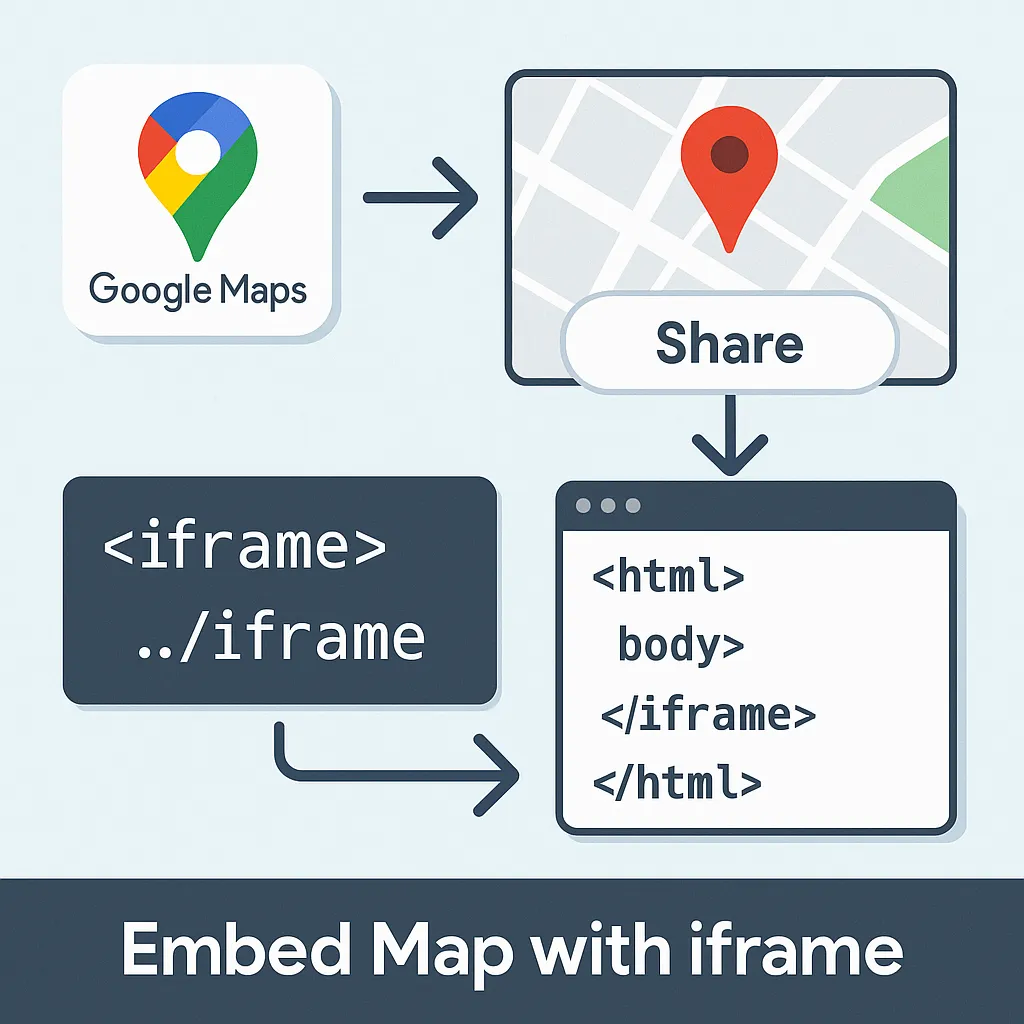
Googleマップ埋め込みの流れ(全体像)
大まかな流れは次のとおりです。
- ブラウザで Googleマップ を開く
- お店の名前や住所で地図を検索し、ピンを表示する
- 共有 → 地図を埋め込む から iframeコードをコピーする
- TemplyのHTMLファイル内、地図を表示したい位置に iframeコードを貼り付ける
- ブラウザでサイトを開き、地図が表示されるか確認する
このページではまず「埋め込んで表示する」ことに集中します。スマホでの見え方や読み込み速度の改善は、以下のガイドで詳しく解説します。
STEP1:Googleマップでお店の場所を開く
まずはブラウザで Googleマップ を開きます。
- 検索ボックスに店舗名や住所を入力して検索
- 正しいお店(または住所)が表示されているか確認
- ピンの位置がずれている場合は、住所を微調整して再検索するのも有効です
すでに Googleビジネスプロフィール を登録している場合、店名で検索したときに正しい情報が出やすくなります。
STEP2:「共有」から埋め込みコード(iframe)を取得する
地図上に表示されたお店の情報パネルから、埋め込みコードを取得します。
店名をクリックして情報パネルを表示できたら、次は埋め込み用のHTMLコードを取得します。
埋め込みコードの取り出し方
- 地図上に表示された お店の名前(またはピン)をクリック します → 右側または左側に「情報パネル」が開きます。
- 情報パネルの中にある 「共有」ボタン をクリックします。
- 表示されたダイアログで 「地図を埋め込む」タブ を選びます。
- サイズのプルダウンがあれば、とりあえず「中」や「小」などを選択しておきます。
- 下に表示されている
<iframe …></iframe>のコードを 「HTML をコピー」 ボタンでコピーします。
Googleマップでは、地図上の 店名 または 赤いピン をクリックすると、 「情報パネル」が開き、そこに 共有 → 地図を埋め込む の入口があります。 まずは必ずこのパネルを表示させてください。
コピーされたコードは、例として次のような形になっています。
<iframe
      src="https://www.google.com/maps/map/embed?pb=..."
      width="600"
      height="450"
      style="border:0;"
      allowfullscreen=""
      loading="lazy"
      referrerpolicy="no-referrer-when-downgrade">
</iframe>Templyでは、この iframeコードをそのまま HTML に貼り付けて使用します。レスポンシブ対応を行う場合は、後で Googleマップをレスポンシブ対応したい を見ながら調整していきます。
STEP3:TemplyのHTMLに埋め込みコードを貼り付ける
次に、TemplyのHTMLファイルをテキストエディタで開き、地図を表示したい位置に先ほどコピーした iframeコードを貼り付けます。
どのファイルに貼ればいい?
- アクセスページがある場合:access.html や contact.html のようなページ
- 1ページ完結型テンプレートの場合:トップページ内の「アクセス情報」セクション
例として、「アクセス」セクション内に地図を入れるイメージです。
<section class="access">
  <h2 class="section-title">アクセス</h2>
  <p>○○駅から徒歩3分、△△通り沿いです。</p>

  <div class="access-map">
    <!-- Googleマップ埋め込みコード(iframe)をここに貼り付け -->
    <iframe
      src="https://www.google.com/maps/map/embed?pb=..."
      width="600"
      height="450"
      style="border:0;"
      allowfullscreen=""
      loading="lazy"
      referrerpolicy="no-referrer-when-downgrade">
    </iframe>
  </div>
</section>access-map のようなラッパー要素を作っておくと、後からレスポンシブ対応する際に CSS を当てやすくなります。
STEP4:ブラウザで表示を確認する
HTMLファイルを保存したら、ブラウザでサイトを開いて動作を確認します。
- 地図が正しく表示されているか
- スクロールやズームなど、地図の操作ができるか
- ピンが意図した場所に立っているか
PCだけでなく、スマホ実機やブラウザのデベロッパーツールで、スマホ幅での見え方も確認しておきましょう。地図の横幅がはみ出している場合は、Googleマップをレスポンシブ対応したい を参考に調整していきます。
よくある調整ポイント
高さ(height)の調整
デフォルトの height="450" だと少し縦長に感じる場合があります。例えば height="360" 程度にしておくと、スマホでもバランスよく見えることが多いです。
地図を複数箇所に表示したい場合
フッターにも小さい地図を表示したい、というケースもありますが、その分ページが重くなります。基本は1ページ1か所にし、どうしても必要な場合のみ追加を検討してください。
地図を表示するとどうしても読み込みが重くなります。気になってきたら、以下のガイドを参考に 遅延読み込み を検討しましょう。
次のステップ:Googleマップ周りを整える
埋め込みができたら、スマホでの見やすさや読み込み速度など、地図まわりの見え方を調整していきましょう。
埋め込み〜レスポンシブ〜軽量化を整理する
「とりあえず表示する」ところから、「スマホでも見やすく、できるだけ軽い」状態まで、一度流れを振り返っておくと安心です。
アクセス解析(GA4)の設定を進める
サイトに来た人の動きや人気ページを把握したい場合は、GA4の導入とイベント計測を設定しておくと便利です。
Search Console関連の設定を見直す
Search Consoleの基本設定・サイトマップ・インデックス状況をセットで押さえておくと安心です。
Googleマップと相性の良い設定
実店舗を運営している場合は、Googleマップ上に表示される店舗情報も一緒に整えておくと効果的です。