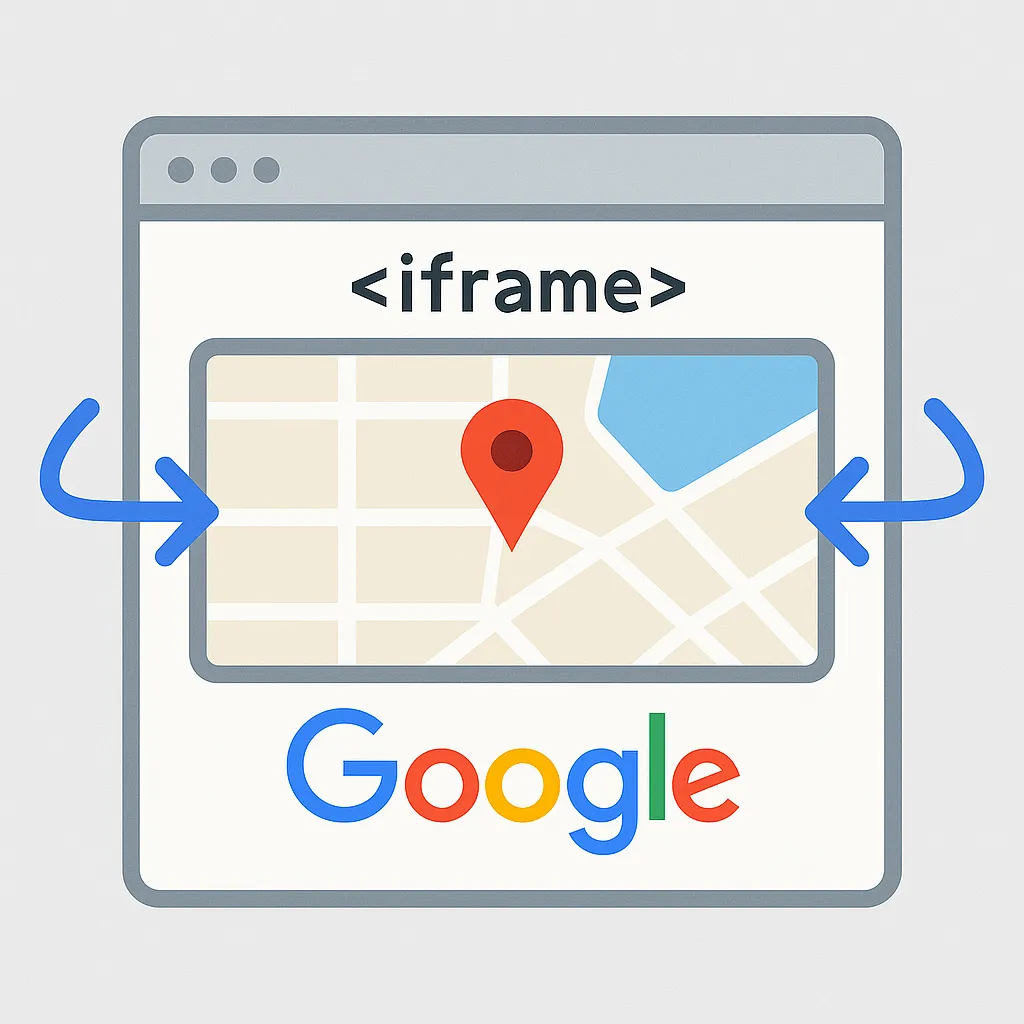
このページでは、すでに埋め込んである Googleマップのiframe を、スマホでも横にはみ出さず見やすく表示するための レスポンシブ対応 を解説します。
HTMLの埋め込みコードはそのままに、CSS側の調整だけで対応する方法にしぼっています。
このページの対象とゴール
このページは、次のような方を想定しています。
- すでに Googleマップの埋め込み は終わっている
- PCでは問題ないが、スマホで地図がはみ出したり、縦長すぎたりして気になる
- JavaScriptはなるべく使わず、CSSだけでシンプルに対応したい
読み終わるころには、次の2パターンの違いと使い分けがイメージできるようになります。
- パターンA:iframeの横幅だけを100%にする、かんたん対応
- パターンB:ラッパー要素を使って、縦横比を保ったまま拡大縮小する方法
細かいデザイン調整にこだわりすぎると時間がかかります。最初は 「横幅を100%にして、スマホではみ出さない」 ことだけを目標にして、気になってきたら縦横比の調整を検討するのがおすすめです。
固定サイズのままだと何が起こる?
Googleマップの埋め込みコードは、初期状態だと次のような指定になっていることが多いです。
<iframe
  src="https://www.google.com/maps/map/embed?pb=..."
  width="600"
  height="450"
  style="border:0;"
  allowfullscreen=""
  loading="lazy"
  referrerpolicy="no-referrer-when-downgrade">
</iframe>
このままだと、次のような問題が起こりがちです。
- スマホ画面が 幅320〜390px 程度なのに、
width="600"のままで 横スクロールが必要 になる - ページ全体のレイアウトはレスポンシブなのに、地図だけが固定サイズで不自然に見える
- 縦長すぎて、地図ばかりが画面を占めてしまう
Googleマップ側から出てくる width / height 属性は削除しても構いませんが、Templyでは 属性は残したまま、CSSで上書きする 形にしておくと管理がしやすくなります。
パターンA:まずは横幅100%にする
最もかんたんな対応は、iframeの 横幅を100% にして、高さだけ固定にする方法です。
HTML側:ラッパー要素を用意しておく
埋め込み済みのHTMLが、次のようになっているとします。
<section class="access">
  <h2 class="section-title">アクセス</h2>
  <p>○○駅から徒歩3分、△△通り沿いです。</p>

  <div class="access-map">
    <iframe
      src="https://www.google.com/maps/map/embed?pb=..."
      width="600"
      height="450"
      style="border:0;"
      allowfullscreen=""
      loading="lazy"
      referrerpolicy="no-referrer-when-downgrade">
    </iframe>
  </div>
</section>
access-map のようなラッパーがあれば、その中の iframe に対してCSSを当てやすくなります。
CSS側:width:100% でスマホの横幅に合わせる
次のようなCSSを、assets/css/style.css の下のほうに追加します。
/* アクセスページのGoogleマップをレスポンシブに */
.access-map iframe {
  width: 100%;
  max-width: 100%;
  height: 320px;   /* スマホでも見やすい高さに調整 */
}

/* 画面が広いときは少し高さを増やす */
@media (min-width: 768px) {
  .access-map iframe {
    height: 400px;
  }
}
これで、画面幅に応じて 横いっぱいにマップが広がり、スマホでも横スクロールが出にくくなります。
iframe に対してグローバルにスタイルを当てると、他の埋め込み(YouTubeなど)にも影響します。.access-map iframe のように 「クラス + iframe」 で指定しておくと安心です。
パターンB:縦横比を保ったままレスポンシブ表示する
もう少し見た目を整えたい場合は、縦横比を保つためのラッパー要素を使う方法があります。
HTML側:ラッパーにクラスを追加する
先ほどのHTMLに、map-responsive というクラスを追加します。
<div class="access-map map-responsive">
  <iframe
    src="https://www.google.com/maps/map/embed?pb=..."
    width="600"
    height="450"
    style="border:0;"
    allowfullscreen=""
    loading="lazy"
    referrerpolicy="no-referrer-when-downgrade">
  </iframe>
</div>
CSS側:縦横比をCSSで管理する
次のどちらかの方法がおすすめです。ここでは、より新しい aspect-ratio を使う方法を紹介します。
/* 縦横比を保ちつつ、横幅いっぱいに表示 */
.map-responsive iframe {
  width: 100%;
  max-width: 100%;
  aspect-ratio: 4 / 3;  /* お好みで 16/9 などに変更可能 */
  border: 0;
}
aspect-ratio: 4 / 3; としておくと、画面幅に合わせて自動的に高さが決まるため、PCでもスマホでもバランスの良い縦横比を保ちやすくなります。
もし aspect-ratio に対応していない環境も気になる場合は、次のような「padding-top方式」を使うこともできます(どちらか一方でOKです)。
.map-responsive {
  position: relative;
  padding-top: 65%;  /* 縦横比の目安(4:3くらい) */
}

.map-responsive iframe {
  position: absolute;
  inset: 0;
  width: 100%;
  height: 100%;
  border: 0;
}
よくあるつまづきとチェックポイント
地図の横幅が広がらない / 右側が空く
以下の点を確認してみてください。
iframeにwidth:100%;が当たっているか- 親要素(例:
.access-map)にmax-widthが指定されていないか - PC向けのレイアウトで
display:flex;などを使って、横幅が制限されていないか
スマホで縦長になりすぎる
縦長になりすぎて気になる場合は、次のような調整が有効です。
aspect-ratioを3 / 2や16 / 9に変えてみる- 小さい画面だけ高さを少し低めにするメディアクエリを入れる
@media (max-width: 480px) {
  .access-map iframe {
    aspect-ratio: 16 / 9;
  }
}地図の数が増えるほど、ページの読み込み速度が遅くなります。基本は 「1ページに1つ」 を目安にしつつ、どうしても必要な場合のみ追加を検討しましょう。読み込み速度が気になってきたら、軽量化ガイド もチェックしてみてください。
次のステップ:Googleマップ周りをさらに整える
レスポンシブ対応ができたら、読み込み速度や検索周りも含めて、地図まわりの環境を少しずつ整えていきましょう。
埋め込み〜レスポンシブ〜軽量化を整理する
「とりあえず表示する」ところから、「スマホでも見やすく、できるだけ軽い」状態まで、一度流れを振り返っておくと安心です。
アクセス解析(GA4)の設定を進める
サイトに来た人の動きや人気ページを把握したい場合は、GA4の導入とイベント計測を設定しておくと便利です。
Search Console関連の設定を見直す
Search Consoleの基本設定・サイトマップ・インデックス状況をセットで押さえておくと安心です。
Googleマップと相性の良い設定
実店舗を運営している場合は、Googleマップ上に表示される店舗情報も一緒に整えておくと効果的です。