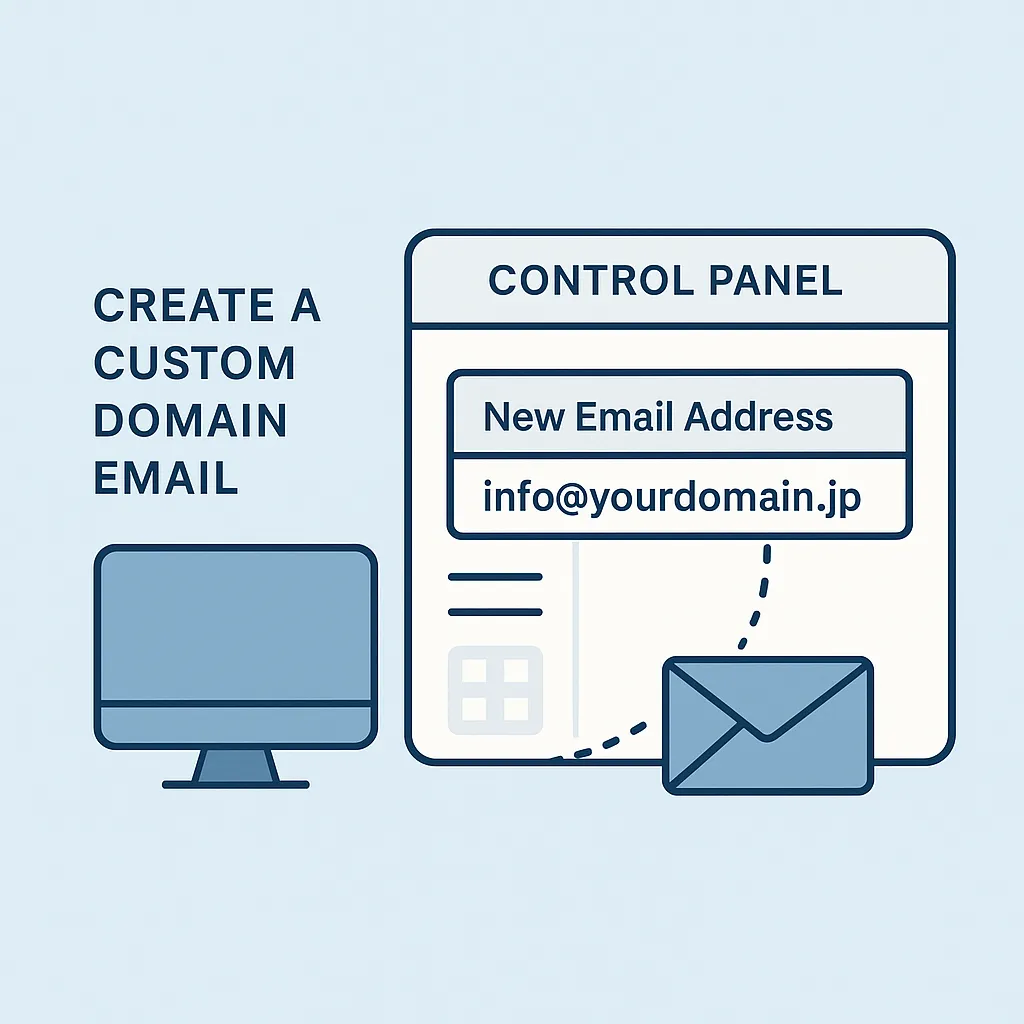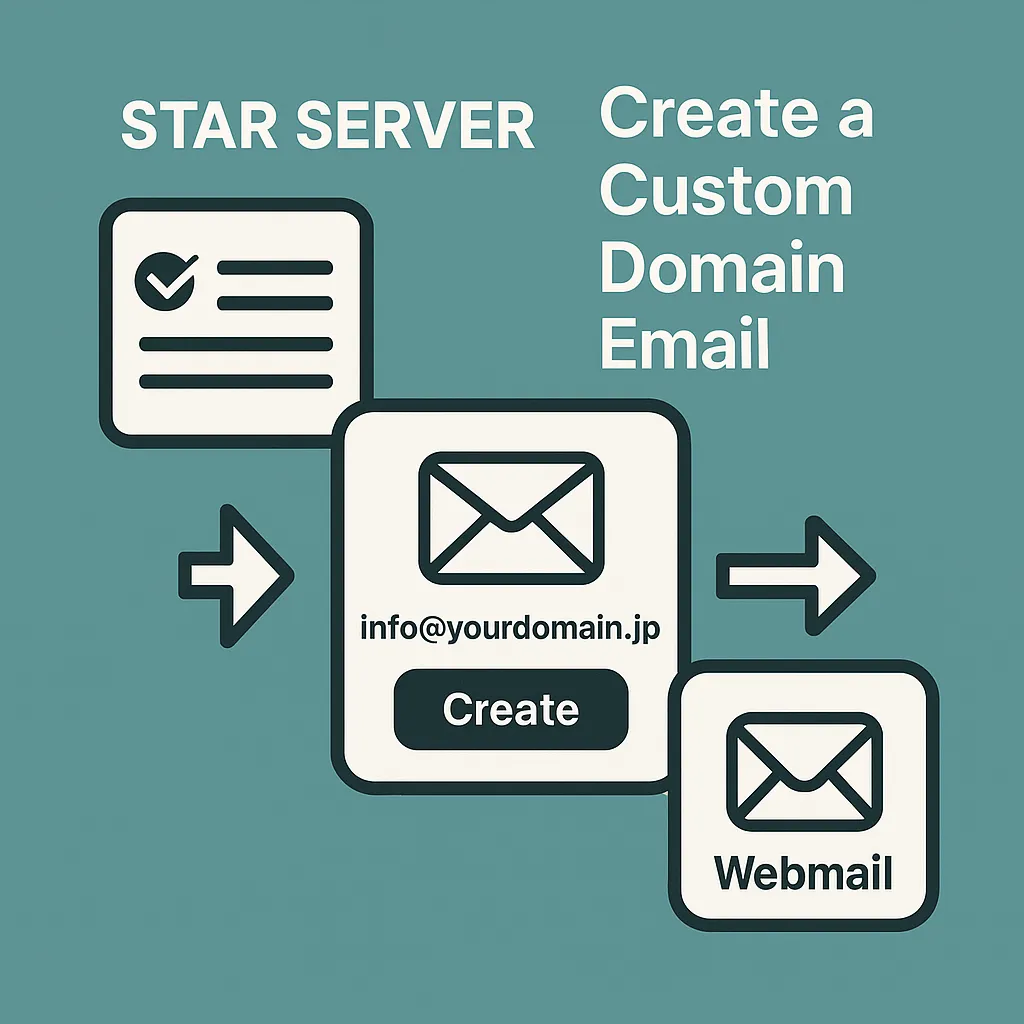
スターサーバーのコントロールパネルから info@yourdomain.jp のような独自ドメインメールアドレスを作成する手順を解説します。
スタードメインで取得したドメインや、他社で取得したドメインを追加して使う場合にも対応できる内容です。
このページの対象と前提
このガイドは、次のような方を想定しています。
- スターサーバーでサーバー契約をしている(またはこれから契約する予定)
- 独自ドメインを取得し、スターサーバーに追加済み(スタードメイン連携・ネームサーバー切り替えを含む)
- Templyの問い合わせフォームや予約フォームで、独自ドメインメールを使いたい
まだドメインやサーバーの設定が終わっていない場合は、先に以下のガイドを一通り済ませておくとスムーズです。
ポイント:サーバーにドメイン追加が必須
ドメインがスターサーバーに追加されていないと、メールアドレスを作成できません。
先に「ドメイン設定」が完了しているかを確認しておきましょう。
スターサーバーでメールを作る流れ(全体像)
大まかな流れは次のとおりです。
- スターサーバーのコントロールパネルにログインする
- 対象ドメインのメールアドレス設定画面を開く
- info@ などのメールアドレスを作成する
- Webメールで送受信テストを行う
- 必要に応じて Gmail転送・Gmail送信 を設定する
ポイント:まずは Webメールで「ちゃんと届くか」確認
いきなりGmail連携まで進めると、どこでエラーが出ているのか分かりづらくなります。
まずは スターサーバー の Webメールだけで送信・受信が正常かを確認してから、Gmail連携に進むのがおすすめです。
STEP1:スターサーバーのコントロールパネルにログインする
まずはスターサーバーのコントロールパネル(管理ツール)にログインします。
- ログイン後、「サーバー管理ツール」へ進む
- 対象の契約・ドメインを選択して、「メールアドレス設定」を開く
STEP2:メールアドレスを作成する
実際のメールアドレス(info@など)を作成します。
メールアドレス追加の手順
- 「メールアドレスの追加」ボタンをクリック
- 作成したいアドレス(例:
info)を入力 - パスワードを入力・確認入力
- 容量などは特別な理由がなければ初期値のままでOK
- 内容を確認して、メールアドレスを作成
これで、info@yourdomain.jp のようなメールアドレスがサーバー上に作成されます。
ポイント:最初は「info」で十分
お店やサイトの代表アドレスとして迷ったら info@yourdomain.jp が最適です。
必要になったら、後から contact@ や support@ を追加してもOKです。
メールアドレス名の決め方について詳しく知りたい場合は、 メールアドレスの決め方ガイド も参考にしてください。
STEP3:Webメールで送受信テストを行う
スターサーバーには Webメール機能が標準搭載されています。
Webメールにログイン
コントロールパネルのメール設定画面から 「Webメール」へのリンクをクリックし、 先ほど作成したメールアドレスとパスワードでログインします。
送受信テスト
- Webメールから、自分のGmailなどのフリーメール宛てにメールを送信
- Gmail側で受信できているか確認する
- 今度はGmail側から、作成した独自ドメインメール宛てに返信する
- スターサーバーのWebメールでそのメールを受信できているか確認する
ポイント:迷惑メールフォルダも確認
テストメールが見当たらない場合は、Gmailなどの迷惑メールフォルダも確認してみてください。
STEP4:Ggmailへの転送・Gmail送信を組み合わせる
Webメールだけでも運用できますが、普段使いの Gmail と組み合わせると、メールチェックが格段に楽になります。
Gmailに転送したい場合
スターサーバーの「メールアドレス設定」画面から、転送設定を行うことで、 受信メールを自動的にGmailへ送ることができます。
より詳しいGmail側の設定イメージは、次のガイドを参考にしてください。
Gmailから独自ドメインで送信したい場合
「受信はGmail、返信は独自ドメインのアドレスで行う」運用にしたい場合は、 Gmail側で送信アカウント(エイリアス)を設定します。
ポイント:段階的に設定する
1)Webメールで送受信確認 → 2)Gmailに転送 → 3)Gmail送信設定、 のように段階的に進めると、トラブルの切り分けがしやすくなります。
Templyの問い合わせフォームと組み合わせるときの注意点
Templyの問い合わせフォーム・予約フォームで、今作成したメールアドレスを使う場合は、 次のポイントを意識すると安定しやすくなります。
送信元(From)に使うアドレス
- 基本は info@yourdomain.jp または no-reply@yourdomain.jp
- Gmailなどのフリーメールを From に設定すると、届かない・迷惑メールになりやすい原因になります。
返信先(Reply-To)・通知先(To)の考え方
- ユーザーからの返信を受けたいアドレス(例:info@yourdomain.jp)を Reply-To に指定
- 運営側が受信する通知用アドレスを To に指定
- 必要に応じて、Gmailへの転送も併用する
フォームとメールの具体的な紐づけ方は、 Templyの問い合わせフォームとメールの紐づけ で詳しく解説します。
次のステップ:他のサーバーでのメール設定も確認する
スターサーバーで独自ドメインメールが作成できたら、 必要に応じて他のサーバーの設定方法もあわせて確認しておくと、 今後サーバー移転する場合や複数サイトを運用する際に役立ちます。
以下のリンクから、主要レンタルサーバーでのメールアカウント作成手順を比較できます。
サーバー別の設定手順を見る
利用しているレンタルサーバーごとに、メールアドレス作成の画面や操作が異なります。お使いのサーバーに合わせて手順を確認してください。
まずは基礎を押さえる
独自ドメインメールを初めて設定する場合は、基礎と考え方から確認しておくと、この先の設定がスムーズになります。
Gmail連携・フォーム連携を設定する
普段使いの Gmail と組み合わせたり、Temply の問い合わせフォームと紐づけておくと、メール運用がより便利になります。