バリューサーバーは、低価格帯ながら必要な機能をしっかり備えたコストパフォーマンス重視のレンタルサーバーです。Templyのような静的HTMLサイトとの相性が良く、まずは安く素早く公開したい方に適しています。
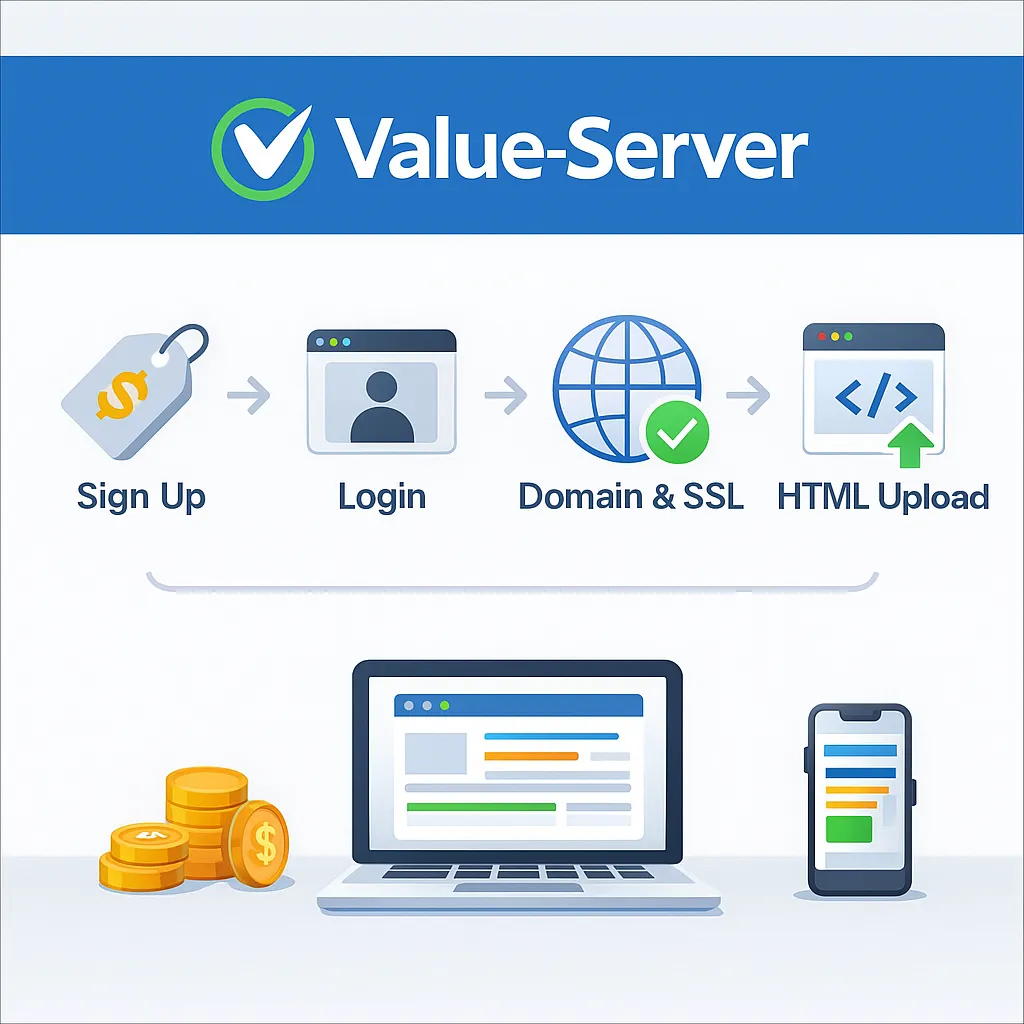
このページでは、契約 → ログイン → 独自ドメイン設定 → 常時SSL → HTMLアップロード → 表示確認までを、専門用語をできるだけ減らして手順化しました。
バリューサーバーはどんなサーバー?
特徴(メリット)
- 料金が安い:初期費用・月額費用が抑えやすい。
- 基本機能が揃う:独自ドメイン、無料SSL、FTP、バックアップ関連など必須はカバー。
- 静的サイトと好相性:HTML/CSS/JS中心のサイトなら軽快に配信可能。
注意点(デメリット)
- UIや表記が独特:はじめはやや迷う可能性あり。公式マニュアルの確認が前提。
- 超高負荷用途は不向き:大量アクセス・重い処理は別サービス検討を。
- 仕様は変わる:プラン名・容量・UIは更新されるため、最終判断は公式の最新情報で確認。
Templyで使う場合にバリューサーバーが向いている理由
HTMLサイトとの相性が良いポイント
- 軽量な配信:静的ファイル配信中心で体感速度が良好。
- HTTPS対応が簡単:無料SSLに対応。ボタン操作で有効化できる場合が多い。
- 必要十分な機能:独自ドメイン・FTP・ディレクトリ構成が分かりやすい。
向いている利用者タイプ
- できるだけコストを抑えてサイト公開したい人
- HTML/CSSは触れるが、サーバー設定は最小限で済ませたい人
- 飲食店・教室・個人事業などの小規模サイト
バリューサーバーの料金プラン
おすすめプラン(Temply用途)
Templyの静的HTMLサイトであれば、下位〜中位プランで十分運用できます。画像が多い・将来的にアクセスが増えそうな場合は、ひとつ上のプランを選ぶと余裕があります。
各プランの違い
- ディスク容量:写真点数が多い場合は容量に余裕のあるプランを選択。
- 転送量・性能:アクセス増に伴い表示速度差が出やすい。
- バックアップ関連:自動バックアップの有無・復元条件を事前確認。
- 無料SSL:対応・更新方式の確認(自動更新か、再発行が必要か)。
※ 仕様やプラン名は更新されます。最終判断は必ず公式サイトの最新情報をご確認ください。
バリューサーバーの契約手順(申し込み〜ログインまで)
1. 公式サイトへアクセス
- 公式サイトの「お申し込み」から手続きを開始します。
- 実施中のキャンペーン・特典も合わせて確認。
2. プランを選択
- 用途(Templyの静的サイト)に合わせてプランを選びます。
- 年払い・月払いなど契約期間で総額が変動します。運用期間に合わせて選択。
3. メールアドレスを登録
- 受信用メールアドレスを入力し、届いたメールから認証を行います。
- メールが届かない場合は迷惑メール・フィルタ設定を確認。
4. 基本情報を入力
- 契約者情報・支払い方法などを入力します。
- 利用規約・注意事項を確認のうえ、申込みを確定します。
5. 契約完了
- 契約完了後、管理画面(コントロールパネル)へログインできるようになります。
- ログイン情報は必ず控えて安全に保管してください。
管理画面(コントロールパネル)へのログイン方法
- 公式サイトの「ログイン」から、契約時のメールアドレス・パスワードでログインします。
- パスワードを忘れた場合は「パスワード再設定」から復旧可能です。
独自ドメインの設定手順(お名前.com例)
1. バリューサーバー側でドメイン追加
- 管理画面で「ドメイン設定」「ドメイン追加」に該当する項目を開きます。
- 所有ドメイン(例:example.com)を入力して追加します。
- 追加後、ドキュメントルート(公開フォルダ)を確認(例:
public_htmlなど)。
2. ドメイン側でDNS設定
- レジストラ(例:お名前.com)の管理画面で、ネームサーバー設定をバリューサーバー指定の値に切り替えます。
- ネームサーバー値は変更される可能性があるため、公式マニュアルの最新値を必ず確認してください。
- 反映には数分〜最大24時間程度かかる場合があります(DNS伝播)。
3. 常時SSL(https)化する
- 管理画面から該当ドメインに対して無料SSLを発行・有効化します。
- 反映には時間がかかる場合があります。
- サイト内リンクは
http://→https://に統一(混在コンテンツの回避)。
Temply(HTMLテンプレート)をアップロードする方法
FTPソフトを使う方法(FileZilla)
- 管理画面でFTP接続情報(ホスト名・ユーザー名・パスワード・ポート)を確認。
- FileZillaへ入力して接続。
- 公開フォルダ(例:public_html)へ
index.htmlとassets/一式をアップロード。
ブラウザファイルマネージャーでアップロード
- 管理画面の「ファイル」関連メニューからファイルマネージャーを開く。
- 公開フォルダを開き、ドラッグ&ドロップでアップロード。
アップロード後の表示確認
- ブラウザで
https://あなたのドメイン/を開いてトップページを確認。 - 画像が出ない・CSSが効かない場合は相対パスを見直し(例:
/assets/とassets/の違い)。 - 強制リロード(Win: Ctrl+F5 / Mac: Cmd+Shift+R)でキャッシュをクリア。
よくあるつまずきポイント
SSLが反映されないとき
- 発行直後は反映待ちの可能性。時間を置いて再確認。
- 常時SSL化のリダイレクト設定が未設定のケース。
- DNSがまだ伝播していない場合もあります。
表示が崩れるときの原因
- CSS/JS/画像のパスが誤っている(相対/絶対のミス)。
- ファイル名の大文字・小文字の不一致(サーバーは区別)。
- Zip解凍でフォルダ階層が一段深くなっている例(
public_html/site/index.html)。
公開先フォルダの場所を間違えてしまう例
- ドメインごとのドキュメントルートが別なのに共通フォルダへ置いてしまう。
index.htmlが公開フォルダ直下にないため 403/404 になる。
まとめ:バリューサーバーはこんな人におすすめ
- まずは低コストでTemplyサイトを公開したい。
- HTML/CSS中心で運用し、重い処理は行わない予定。
- 必要になればプラン変更や他社への移行も視野に、手軽にスタートしたい。
仕様・UI・ネームサーバー値などは変更されることがあります。実際の操作は必ずバリューサーバー公式の最新マニュアルに沿って行ってください。
他の人気レンタルサーバーも比較してみる
バリューサーバー と迷いやすい、または用途が似ている他社サーバーも一覧で紹介します。 気になるものがあれば、契約手順ページもあわせてご覧ください。
気になるサーバーを1つ選んで、詳しい手順へ進む
比較のイメージがついたら、実際に契約したいサーバーを1つ選び、そのサーバー専用の設定ガイドを見ながら進めていきましょう。